








HP Sprocket Studio 应用 - 使用 HP Sprocket 应用
本文档适用于 HP 链轮应用程序。
HP Sprocket 应用程序是 Sprocket 的主要配套软件。使用此应用程序,您可以拍摄和编辑照片,然后将打印作业发送到您的 Sprocket 打印机。

步骤 1:安装 HP Sprocket 应用程序
将 Sprocket 应用下载到移动设备后,如何将其连接到打印机?以下是如何操作:
-
通过 Wi-Fi® 连接 Sprocket 应用:
-
按住电源按钮打开打印机。电源完全开启后,电源 LED 指示灯将亮起。
-
打开 Sprocket 应用。然后选择屏幕顶角的主菜单。
-
选择“管理打印机”。然后点击“添加新打印机”。
-
从列表中选择新的打印机“Studio Plus”。然后,同意通过蓝牙连接您的打印机。
-
选择打印机后,您必须输入 Wi-Fi® 凭据才能在您的 Wi-Fi® 网络上配置打印机。
-
笔记:
您的移动设备应保持连接到同一 Wi-Fi® 网络。打印机仅兼容 2.4 GHz Wi-Fi® 网络。 -
输入凭据后,请确认并等待打印机连接。Wi-Fi® LED 指示灯将闪烁,表示打印机正在连接。打印机完全连接后,指示灯将常亮。
-
笔记:
连接完成后,您可以进入应用程序的设置,查看您的打印机连接到哪个 Wi-Fi 网络。 -
通过热点模式连接 Sprocket 应用:
-
按住电源按钮打开打印机。电源完全开启后,电源 LED 指示灯将亮起。
-
打开 Sprocket 应用。然后选择屏幕顶角的主菜单。
-
选择“管理打印机”。然后点击“添加新打印机”。
-
从列表中选择新打印机“Studio Plus”。要通过热点模式连接打印机,请在“将打印机连接到 Wi-Fi®”菜单中选择“无可用网络”。
-
然后,打开移动设备设置中的 Wi-Fi® 列表。从列表中选择您的打印机。
-
输入打印机的密码。密码是打印机标签上的序列号。
-
接下来,请等待打印机连接。Wi-Fi® LED 指示灯会闪烁,表示打印机正在连接。连接成功后,指示灯将常亮。
-
笔记:
连接完成后,您可以进入应用程序的设置,确认您的打印机已连接到热点模式。
步骤二:打印照片
可以使用以下几种方式之一打印照片。
打印已保存的照片
 。
。 或者
或者  点击
点击  (仅限 iOS),然后点击
打印一张新照片
 或者
或者  然后向左或向右滑动到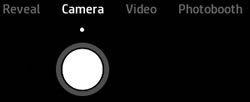
 拍照。
拍照。
打印视频中的一帧
 , 轻敲
, 轻敲 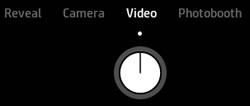
 用于开始和结束视频。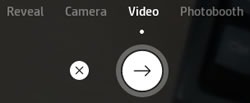
 选择要打印的相框。
 。
。
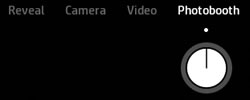
以照相亭模式打印

步骤 3:探索更多功能
了解 HP 链轮应用程序的其他功能。
预览屏幕
 然后点击
然后点击  或者
或者  然后导航到要保存照片的文件夹。
应用程序打印队列
 该应用可能会显示两个不同的队列。
 显示屏上,照片移至列表顶部。
 显示出来后,照片将从队列中移除。
照片瓷砖

定制贴纸
 查看贴纸库。
 在画面中填满你的图画,然后点击屏幕进行截图。
常见问题解答
请查看以下常见问题。
如何使用主屏幕?
 访问有关您的 Sprocket 的信息、来自 HP Sprocket 应用程序的消息和更新以及 Sprocket 支持。
如何编辑我的照片?







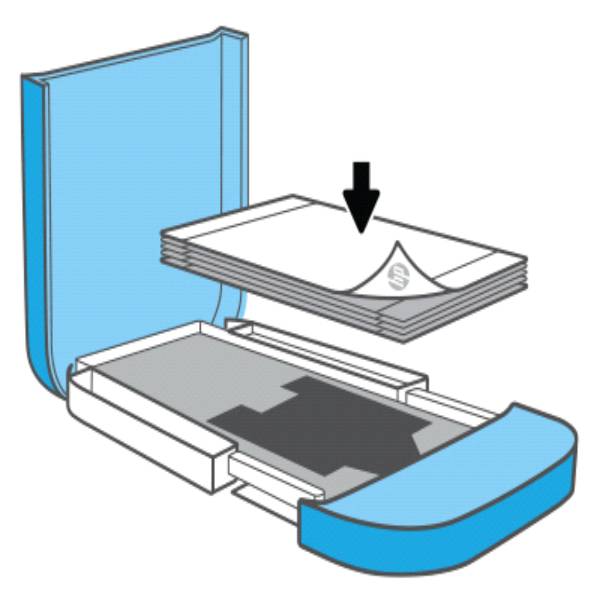
为什么我的 Sprocket 打印输出是空白的?
$149.99


Still need support?
Get personal help from our support team by visiting the Contact Us page.
Contact UsRegister your product.
Secure your product with easy access to help, updates, and documentation.
Product Registration
 Please enter a valid email.