- 打印机
-
照片展台
-
HP链轮Photobooth
-
Photobooth 配件
-
Photobooth 套餐
-
Introducing
Custom Frames
Explore How
-
- 相纸
- 捆绑
- 配件
- 支持
- 打印机
-
照片展台
-
HP链轮Photobooth
-
Photobooth 配件
-
Photobooth 套餐
-
Introducing
Custom Frames
Explore How
-
- 相纸
- 捆绑
- 配件
- 支持
HP Sprocket Studio Plus - 常见问题解答 (FAQ)
本文档适用于 HP Sprocket Studio 和 HP Sprocket 应用程序。
请阅读本文档,了解有关打印机和 HP Sprocket 应用程序的常见问题解答 (FAQ)。
如何重置我的打印机?
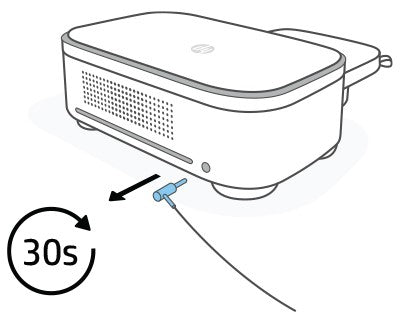
重置打印机以清除内部错误、打印作业问题和电源问题。
要进行硬件重置,请按照以下步骤操作:
拔掉电源线 30 秒。
然后,重新插上电源线,打开打印机。
如需恢复出厂设置,请按照以下步骤操作:
按住电源按钮约 7 秒钟。3 秒钟后,电源指示灯将熄灭,表示打印机正在关机;继续按住电源按钮,直到指示灯开始闪烁。
当 LED 指示灯闪烁时,按下并松开电源按钮。设备将保持开机状态,打印机已完成恢复出厂设置。
如何提高打印质量?
使用惠普原装 Sprocket Studio 照片纸、更新打印机固件和调整照片质量,可以提高打印效果。
欲了解更多信息,请访问 提高打印质量。
为什么我的打印机上的状态指示灯在闪烁?
打印机可能处于错误状态、正在接收打印作业或正在更新固件。
-
电源指示灯慢闪打印机固件正在更新。 不要 更新过程中请关闭HP Sprocket应用程序。
-
快速闪烁的电源LED灯 打印机正在启动、接收打印作业或重置 Wi-Fi® 模式。
-
快速闪烁的 Wi-Fi® 连接 LED 指示灯打印机正在启动。
-
Wi-Fi® 连接指示灯缓慢闪烁打印机正在连接。
-
快速闪烁的错误LED灯:发生卡纸或TPH过热。请转到 闪烁或常亮的红色错误指示灯 了解更多信息。
-
慢闪错误指示灯打印机缺墨、缺纸或纸盒未正确插入。
-
红色常亮错误指示灯打印机出现故障,需要重置。
为什么我的打印机会意外关机?
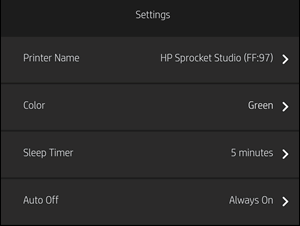
打印机可能已在一段时间后自动关闭。请使用 HP Sprocket 应用程序查看和调整电源设置。
-
打开打印机。
-
在您的移动设备上,打开 HP sprocket 应用程序。
-
点击 菜单 图标
然后点击 链轮。 -
轻敲 管理打印机请确保已选择您的打印机,然后点击 打印机设置。
-
在下面 设置查看 自动关闭 和 睡眠定时器 设置。
-
如果要更改电源设置,请点击该设置,然后选择新设置。
支持哪些纸张尺寸?
该打印机支持 3.9 x 5.8 英寸(100 x 148 毫米)的 HP Sprocket Studio Plus 照片纸。照片纸随墨盒一起出售,无法单独购买。
警告:请勿使用普通相纸这可能会损坏打印机和墨盒。
要购买正品 HP Sprocket Studio 墨盒和相纸,请前往 高压链轮 首页。您还可以通过 HP Sprocket 应用程序和其他零售商购买耗材。
我的打印机序列号在哪里可以找到?
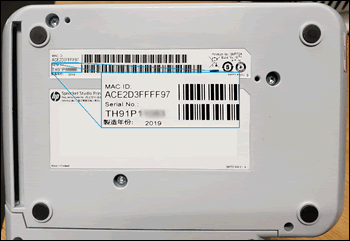
您可以在打印机底部的通用产品代码 (UPC) 标签上找到打印机序列号。序列号是一个十位数的字母数字组合,每台打印机的序列号都是唯一的。
如何通过 Wi-Fi® 或热点连接我的打印机?
通过 Wi-Fi® 将移动设备与打印机配对
使用应用内的设置说明,即可轻松快速地将 HP Sprocket Studio Plus 与电脑配对。应用内的说明将帮助您在应用内轻松完成配对。您也可以随时从“帮助与操作方法”菜单访问设置说明。
-
对于安卓™和苹果手机®
-
按住电源按钮打开打印机。电源完全开启后,电源 LED 指示灯将亮起。
-
打开 Sprocket 应用。然后选择屏幕顶角的主菜单。
-
选择“管理打印机”。然后点击“添加新打印机”。
-
从列表中选择“Studio Plus”。然后,同意通过蓝牙®连接您的打印机。
-
现在选择打印机后,您必须输入wi-fi®在wi-fi上配置打印机的凭据®网络。
-
笔记:
您的移动设备应保持连接到同一 Wi-Fi® 网络。打印机仅兼容 2.4 GHz Wi-Fi® 网络。 -
输入凭据后,请确认并等待打印机连接。Wi-Fi® LED 指示灯将闪烁,表示打印机正在连接。连接成功后,指示灯将常亮。
-
笔记:
连接完成后,您可以进入应用程序的设置,查看您的打印机通过 STA 模式连接到哪个 Wi-Fi® 网络。 -
通过热点模式将移动设备连接到打印机
-
您的 HP Sprocket Studio Plus 可以通过热点模式连接到您的移动设备。如果您想通过热点模式连接打印机,请按照以下步骤操作:
-
对于安卓™和苹果手机®
-
按住电源按钮打开打印机。电源完全开启后,电源 LED 指示灯将亮起。
-
打开 Sprocket 应用。然后选择屏幕顶角的主菜单。
-
选择“管理打印机”。然后点击“添加新打印机”。
-
从列表中选择“Studio Plus”。要通过热点模式连接打印机,请在“将打印机连接到 Wi-Fi®”菜单中选择“无可用网络”。
-
然后,打开移动设备设置中的 Wi-Fi® 列表。从列表中选择您的打印机。
-
输入打印机的密码。密码是打印机标签上的序列号。
-
接下来,请等待打印机连接。Wi-Fi® LED 指示灯会闪烁,表示打印机正在连接。连接成功后,指示灯将常亮。
-
笔记:
连接完成后,您可以进入应用程序的设置,确认您的打印机已连接到热点模式。
如果打印机卡纸了该怎么办?
如果发生卡纸,请重启打印机。重启后,打印机将检测到卡纸,并启动出纸程序,将纸张送出。
如果打印机无法送纸,请关闭打印机电源,然后用力拉出卡住的纸张,并检查打印机内是否有碎纸片卡住。
如果还有纸屑,请重新启动打印机,然后清除打印机内剩余的纸屑。
HP Sprocket Studio Plus
The HP Sprocket Studio Plus is your go-to printer for high-quality 4x6” photo prints. Tear-resistant and smudge-proof, your photos are made to last. Customize every image before printing with frames, filters, and stickers using the Sprocket app. Connect via Wi-Fi in seconds and enjoy creative options like ID photos and collages.
$149.99
Still need support?
Get personal help from our support team by visiting the Contact Us page.
Contact UsRegister your product.
Secure your product with easy access to help, updates, and documentation.
Product Registration


然后点击