HP Sprocket Studio Plus - Sık Sorulan Sorular (SSS)
Bu belge HP Sprocket Studio ve HP Sprocket uygulaması içindir.
Yazıcı ve HP Sprocket uygulamasıyla ilgili sık sorulan soruların (SSS) yanıtları için bu belgeyi okuyun.
Yazıcımı nasıl sıfırlarım?
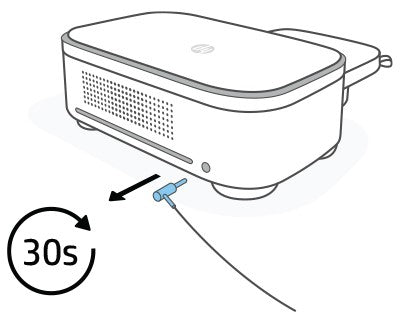
Yazıcının içindeki hataları, yazdırma sorunlarını ve güç problemlerini gidermek için yazıcıyı sıfırlayın.
Donanım sıfırlama işlemi için aşağıdaki adımları izleyin:
Güç kablosunu 30 saniye süreyle çıkarın.
Ardından, güç kablosunu tekrar takın ve yazıcıyı açın.
Fabrika ayarlarına sıfırlamak için aşağıdaki adımları izleyin:
Güç düğmesini yaklaşık 7 saniye basılı tutun. 3 saniye sonra, yazıcının kapanmakta olduğunu belirtmek için güç LED ışığı sönecektir; LED ışığı yanıp sönmeye başlayana kadar güç düğmesini basılı tutmaya devam edin.
LED'ler yanıp sönerken, güç düğmesine basıp bırakın. Cihaz açık kalacaktır, yazıcı fabrika ayarlarına sıfırlama işlemini tamamlamıştır.
Baskı kalitesini nasıl geliştirebilirim?
Orijinal HP Sprocket Studio Fotoğraf Kağıdı kullanarak, yazıcı yazılımını güncelleyerek ve fotoğraf kalitesini ayarlayarak baskılarınızın kalitesini iyileştirin.
Daha fazla bilgi için lütfen şu adrese gidin: Baskı Kalitesini İyileştirme.
Yazıcımın durum ışığı neden yanıp sönüyor?
Yazıcı hata durumunda olabilir, yazdırma işi alıyor olabilir veya aygıt yazılımını güncelliyor olabilir.
-
Yavaş yanıp sönen güç LED ışığıYazıcının bellenimi güncelleniyor. Yapamaz Güncelleme sırasında HP Sprocket uygulamasını kapatın.
-
Hızlı yanıp sönen güç LED ışığı Yazıcı başlatılıyor, yazdırma işi alıyor veya Wi-Fi® modunu sıfırlıyor.
-
Hızlı yanıp sönen Wi-Fi® bağlantı LED ışığıYazıcı başlatılıyor.
-
Yavaş yanıp sönen Wi-Fi® bağlantı LED ışığıYazıcı bağlanıyor.
-
Hızlı yanıp sönen hata LED ışığıKağıt sıkışması veya TPH aşırı ısınması sorunu var. Şuraya gidin: Yanıp Sönen veya Sabit Kırmızı Hata LED Gösterge Işığı Daha fazla bilgi için.
-
Yavaş yanıp sönen hata LED ışığıYazıcının mürekkebi bitmiş, kağıdı bitmiş veya kağıt tepsisi doğru takılmamış.
-
Sabit kırmızı hata LED ışığıYazıcıda bir hata oluştu ve sıfırlanması gerekiyor.
Yazıcım neden beklenmedik şekilde kapanıyor?
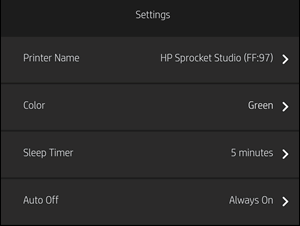
Yazıcı belirli bir süre sonra otomatik olarak kapanmış olabilir. Güç ayarlarını görüntülemek ve ayarlamak için HP Sprocket uygulamasını kullanın.
-
Yazıcıyı açın.
-
Mobil cihazınızda HP Sprocket uygulamasını açın.
-
Dokunun Menü simge
ve sonra dokunun dişli çark. -
Musluk Yazıcıları YönetYazıcınızın seçili olduğundan emin olun ve ardından dokunun. Yazıcı Ayarları.
-
Altında Ayarlar, görüntüle Otomatik Kapanma Ve Uyku Zamanlayıcısı ayarlar.
-
Güç ayarını değiştirmek istiyorsanız, ilgili ayara dokunun ve ardından yeni ayarı seçin.
Hangi kağıt boyutları destekleniyor?
Yazıcı, 3,9 x 5,8 inç (100 x 148 mm) boyutlarındaki HP Sprocket Studio Plus fotoğraf kağıdını destekler. Fotoğraf kağıdı kartuşla birlikte satılır ve ayrı olarak satın alınamaz.
Dikkat:Standart fotoğraf kağıdı kullanmayın.Bu durum yazıcıya ve kartuşa zarar verebilir.
Orijinal HP Sprocket Studio Kartuşu ve Fotoğraf Kağıdı satın almak için şu adrese gidin: HP Dişlisi Ana sayfa. Ayrıca HP Sprocket uygulaması ve diğer perakendecilerden de sarf malzemeleri satın alabilirsiniz.
Yazıcımın seri numarasını nerede bulabilirim?
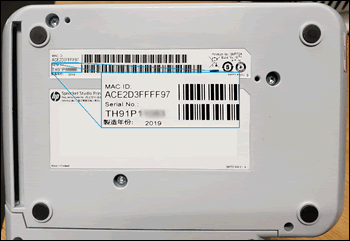
Yazıcının seri numarasını, yazıcının altındaki Evrensel Ürün Kodu (UPC) etiketinde bulabilirsiniz. Seri numarası, her yazıcıya özgü on haneli, alfanümerik bir numaradır.
Yazıcımı Wi-Fi® veya Hotspot üzerinden nasıl bağlarım?
Mobil Cihazınızı Wi-Fi® Aracılığıyla Yazıcınızla Eşleştirme
Uygulama içi kurulum talimatlarını kullanarak HP Sprocket Studio Plus cihazınızla hızlı ve kolay bir şekilde eşleştirin. Uygulama içi talimatlar, mobil cihazınızla uygulama içinden kolayca eşleştirme yapmanıza yardımcı olacaktır. Kurulum talimatlarına istediğiniz zaman Yardım ve Nasıl Yapılır menüsünden de erişebilirsiniz.
-
Android™ ve iPhone® için
-
Yazıcıyı açmak için güç düğmesine basılı tutun. Tamamen açıldığında güç LED göstergesi yanacaktır.
-
Sprocket uygulamasını açın. Ardından, ekranın üst köşesindeki ana menüyü seçin.
-
Yazıcıları Yönet'i seçin. Ardından, Yeni Yazıcı Ekle'ye dokunun.
-
Listeden “Studio Plus”ı seçin. Ardından, yazıcınızı Bluetooth® üzerinden bağlamayı kabul edin.
-
Yazıcıyı seçtikten sonra, yazıcıyı Wi-Fi® ağınızda yapılandırmak için Wi-Fi® kimlik bilgilerinizi girmeniz gerekmektedir.
-
Not:
Mobil cihazınız aynı Wi-Fi® ağına bağlı kalmalıdır. Yazıcı yalnızca 2,4 GHz Wi-Fi® ağlarıyla uyumludur. -
Kimlik bilgilerinizi girdikten sonra onaylayın ve yazıcınızın bağlanmasını bekleyin. Wi-Fi® LED göstergesi yanıp sönerek yazıcının bağlandığını gösterecektir. Yazıcı tamamen bağlandığında ışık sabit yanacaktır.
-
Not:
Bağlantı tamamlandıktan sonra, uygulamanın ayarlarına giderek yazıcınızın STA modu aracılığıyla hangi Wi-Fi® ağına bağlı olduğunu görebilirsiniz. -
Bir Mobil Aygıtı Yazıcınıza Hotspot Modu ile Bağlama
-
HP Sprocket Studio Plus yazıcınız, Hotspot Modu aracılığıyla mobil cihazınıza bağlanabilir. Yazıcınızı Hotspot Modu aracılığıyla bağlamak istiyorsanız, aşağıdaki adımları izleyin:
-
Android™ ve iPhone® için
-
Yazıcıyı açmak için güç düğmesine basılı tutun. Tamamen açıldığında güç LED göstergesi yanacaktır.
-
Sprocket uygulamasını açın. Ardından, ekranın üst köşesindeki ana menüyü seçin.
-
Yazıcıları Yönet'i seçin. Ardından, Yeni Yazıcı Ekle'ye dokunun.
-
Listeden "Studio Plus"ı seçin. Yazıcıyı Hotspot modu üzerinden bağlamak için, Yazıcıyı Wi-Fi®'ye Bağla menüsünde "Ağ Yok" seçeneğini seçin.
-
Ardından, mobil cihazınızın ayarlarından Wi-Fi® listesini açın. Listeden yazıcınızı seçin.
-
Yazıcınızın şifresini girin. Şifre, yazıcınızın etiketindeki seri numarası olacaktır.
-
Ardından, yazıcınızın bağlanmasını bekleyin. Wi-Fi® LED göstergesi yanıp sönerek yazıcının bağlandığını gösterecektir. Yazıcı tamamen bağlandığında ışık sabit yanacaktır.
-
Not:
Bağlantı tamamlandıktan sonra, uygulamanın ayarlarına giderek yazıcınızın Hotspot Modunda bağlı olduğunu doğrulayabilirsiniz.
Yazıcıda kağıt sıkışırsa ne yapmalıyım?
Kağıt sıkışması durumunda lütfen yazıcıyı yeniden başlatın. Yeniden başlatmanın ardından yazıcı kağıt sıkışmasını algılayacak ve kağıt çıkarma işlemine başlayarak kağıdı dışarı besleyecektir.
Yazıcı kağıdı dışarı vermiyorsa, lütfen yazıcıyı kapatın, ardından sıkışmış kağıdı biraz kuvvet uygulayarak çıkarın ve yazıcının içinde sıkışmış kağıt parçaları olup olmadığını kontrol edin.
Eğer kağıt artıkları varsa, lütfen yazıcıyı yeniden başlatın ve ardından içeride kalan kağıt artıklarını temizleyin.
HP Sprocket Studio Plus
The HP Sprocket Studio Plus is your go-to printer for high-quality 4x6” photo prints. Tear-resistant and smudge-proof, your photos are made to last. Customize every image before printing with frames, filters, and stickers using the Sprocket app. Connect via Wi-Fi in seconds and enjoy creative options like ID photos and collages.
$149.99
Still need support?
Get personal help from our support team by visiting the Contact Us page.
Contact UsRegister your product.
Secure your product with easy access to help, updates, and documentation.
Product Registration


ve sonra dokunun