








HP Sprocket Studio - Baskı Kalitesini İyileştirme
Bu belge HP Sprocket Studio ve HP Sprocket uygulaması içindir.
Basılı fotoğrafın kalitesi beklendiği gibi değil. Aşağıdaki baskı kalitesi sorunlarını çözün.
-
Karanlık, açık, soluk veya bulanık alanlar
-
Çizgiler veya çizgiler
-
Fotoğrafın kenarlarında bireysel renk

Adım 1: Fotoğraf kağıdını kontrol edin.
Fotoğraf kağıdını kağıt tepsisinden çıkarın ve ardından herhangi bir kalite sorunu olup olmadığını kontrol edin.
-
Kağıt tepsisi kapağını açın.

-
Fotoğraf kağıdını kağıt tepsisinden çıkarın.
-
Fotoğraf kağıdında herhangi bir kalite sorunu olup olmadığını kontrol edin.
-
Kağıt uyumludur.: Orijinal 100 x 148 mm (4 x 6 inç) HP Sprocket Studio fotoğraf kağıdı kullanın.
Dikkat:
Standart fotoğraf kağıdı kullanmayın.Bu durum yazıcıya ve kartuşa zarar verebilir. -
Kağıdın parlak yüzeyinde kir veya parmak izleri var.Yüzeyi mikrofiber bir bezle dikkatlice temizleyin ve ardından yığının içine geri koyun.
-
Kağıt buruşmuş, bükülmüş veya yırtılmış.: Yığından çıkarın.
-
-
Fotoğraf kağıdını kenarlarından tutarak, HP logoları aşağıya bakacak şekilde kağıt tepsisine yeniden yerleştirin.

-
Kağıt tepsisi kapağını kapatın ve ardından yazdırma işlemini gönderin.


Baskı kalitesi hala kabul edilemez ise, bir sonraki adıma geçin.
Adım 2: Sprocket yazılımını güncelleyin
HP düzenli olarak aygıt yazılımı güncellemeleri yayınlamaktadır. Aygıt yazılımını güncellemek sorunu çözebilir.
-
İsteğe bağlı HP Sprocket Studio Power Bank'i kullanıyorsanız, onu çıkarın ve ardından güç kablosunu yazıcınıza ve duvardaki prize bağlayın.
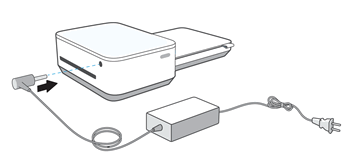
-
Yazıcıyı açın ve ardından mobil cihazınızın internete bağlı olduğundan emin olun.
-
Mobil cihazınızda HP Sprocket uygulamasını açın.
-
Dokunun Menü simge
 ve sonra dokunun dişli çark.
 -
Musluk Yazıcıları YönetÖncelikle dişlinizin seçili olduğundan emin olun, ardından dokunun. Yazıcı Ayarları.
-
İçinde Yazıcı AyarlarıBir tane arayın. ürün yazılımı yükseltmesi.
-
Eğer bir aygıt yazılımı yükseltmesi görüntülenirse, musluk Ürün Yazılımı Güncellemesi AlınEkranda beliren yönergeleri izleyerek güncellemeyi tamamlayın ve ardından yazdırma işini gönderin. Yazdırma kalitesi hala kabul edilemez ise, bir sonraki adıma geçin.
-
Eğer aygıt yazılımı yükseltme seçeneği görüntülenmiyorsaYazılım güncel. Sonraki adıma geçin.
-
 ve sonra dokunun
 3. Adım: Denenebilecek diğer şeyler
Aşağıdaki ipuçları baskı kalitesini artırmanıza yardımcı olabilir.
-
Fotoğrafını çekeceğiniz kişinin net bir şekilde görülebilmesi için aydınlatmanın yeterli olduğundan emin olun.Fotoğraf kalitesini artırmak için mobil cihazınızın flaşını kullanın.
-
Görsellerin minimum 1836 x 1224 piksel/inç (ppi) çözünürlüğe sahip olduğundan emin olun. Mobil cihazınızdan ekran görüntüsü olarak alınan resimler, optimum baskı kalitesi için yeterli çözünürlüğe sahip olmayabilir.
-
HP Sprocket uygulamasını kullanın.Otomatik düzeltmeözellikYazdırma önizleme ekranında, dokunun. Düzenlemek veya Düzenlemek simge
 ve ardından dokunun Otomatik düzeltme asa
  veya
veya  Uygulama fotoğrafı otomatik olarak ayarlar. Dokunun... Onay işareti
 Değişiklikleri kaydetmek için ardından dokunun. Yazdır simge
  .
. -
HP Sprocket uygulamasını kullanarak fotoğraf kontrastını ve parlaklığını ayarlayabilirsiniz.Yazdırma önizleme ekranında, dokunun. Düzenlemek veya Düzenlemek simgeve ardından dokunun Ayarlamalar simge
 Parlaklığı ve kontrastı ayarlamak için dokunun. Onay işareti Değişiklikleri kaydetmek için ardından dokunun.
Yazdır simge .
Parlaklığı ve kontrastı ayarlamak için dokunun. Onay işareti Değişiklikleri kaydetmek için ardından dokunun.
Yazdır simge . -
Fotoğraf kağıdının parlak tarafına dokunmaktan kaçının.HP Sprocket Studio fotoğraf kağıdını kullanırken kenarlarından veya delikli kısımlarından tutmaya özen gösterin. Parlak yüzeye dokunmak parmak izi ve diğer lekeler bırakabilir ve bu da baskı kalitesini etkileyebilir.

-
Kağıt tepsisi kapağını açık bırakmayın.Kağıt tepsisi kapağı uzun süre açık kalırsa, parlak yüzeyinde kir birikebilir.
-
Fotoğraf kağıdını serin ve kuru bir yerde saklayın ve suyla temasından kaçının.Fotoğraf kağıdına su dökülürse, kağıdın zarar görmesini önlemek için mümkün olan en kısa sürede silin.
 ve ardından dokunun
  veya
veya  Uygulama fotoğrafı otomatik olarak ayarlar. Dokunun...
  Değişiklikleri kaydetmek için ardından dokunun.
  .
. Parlaklığı ve kontrastı ayarlamak için dokunun.
Still need support?
Get personal help from our support team by visiting the Contact Us page.
Contact UsRegister your product.
Secure your product with easy access to help, updates, and documentation.
Product Registration
 Please enter a valid email.