








HP Sprocket Studio Uygulaması - HP Sprocket Uygulamasını Kullanma
Bu belge HP Sprocket uygulaması içindir.
HP Sprocket uygulaması, Sprocket yazıcınızla kullanacağınız ana yazılımdır. Bu uygulama ile fotoğraf çekebilir, düzenleyebilir ve ardından yazdırma işlerini Sprocket yazıcınıza gönderebilirsiniz.

Adım 1: HP Sprocket uygulamasını yükleyin
Sprocket uygulamasını mobil cihazınıza indirdikten sonra yazıcınıza şu şekilde bağlayabilirsiniz:
-
Sprocket uygulamasını Wi-Fi® üzerinden bağlamak için:
-
Yazıcıyı açmak için güç düğmesine basılı tutun. Tamamen açıldığında güç LED göstergesi yanacaktır.
-
Sprocket uygulamasını açın. Ardından, ekranın üst köşesindeki ana menüyü seçin.
-
Yazıcıları Yönet'i seçin. Ardından, Yeni Yazıcı Ekle'ye dokunun.
-
Listeden yeni yazıcı "Studio Plus"ı seçin. Ardından, yazıcınızı Bluetooth üzerinden bağlamayı kabul edin.
-
Yazıcıyı seçtikten sonra, yazıcıyı Wi-Fi® ağınızda yapılandırmak için Wi-Fi® kimlik bilgilerinizi girmeniz gerekmektedir.
-
Not:
Mobil cihazınız aynı Wi-Fi® ağına bağlı kalmalıdır. Yazıcı yalnızca 2,4 GHz Wi-Fi® ağlarıyla uyumludur. -
Kimlik bilgilerinizi girdikten sonra onaylayın ve yazıcınızın bağlanmasını bekleyin. Wi-Fi® LED göstergesi yanıp sönerek yazıcının bağlandığını gösterecektir. Yazıcı tamamen bağlandığında ışık sabit yanacaktır.
-
Not:
Bağlantı tamamlandıktan sonra, uygulamanın ayarlarına giderek yazıcınızın hangi Wi-Fi ağına bağlı olduğunu görebilirsiniz. -
Sprocket uygulamasını Hotspot Modu üzerinden bağlamak için:
-
Yazıcıyı açmak için güç düğmesine basılı tutun. Tamamen açıldığında güç LED göstergesi yanacaktır.
-
Sprocket uygulamasını açın. Ardından, ekranın üst köşesindeki ana menüyü seçin.
-
Yazıcıları Yönet'i seçin. Ardından, Yeni Yazıcı Ekle'ye dokunun.
-
Listeden yeni “Studio Plus” yazıcıyı seçin. Yazıcıyı Hotspot modu üzerinden bağlamak için, Yazıcıyı Wi-Fi®'ye Bağla menüsünde “Ağ Yok” seçeneğini belirleyin.
-
Ardından, mobil cihazınızın ayarlarından Wi-Fi® listesini açın. Listeden yazıcınızı seçin.
-
Yazıcınızın şifresini girin. Şifre, yazıcınızın etiketindeki seri numarası olacaktır.
-
Ardından, yazıcınızın bağlanmasını bekleyin. Wi-Fi® LED göstergesi yanıp sönerek yazıcının bağlandığını gösterecektir. Yazıcı tamamen bağlandığında ışık sabit yanacaktır.
-
Not:
Bağlantı tamamlandıktan sonra, uygulamanın ayarlarına giderek yazıcınızın Hotspot Modunda bağlı olduğunu doğrulayabilirsiniz.
Adım 2: Fotoğrafları yazdırın
Mevcut yollardan birini kullanarak fotoğrafları yazdırın.
Kayıtlı bir fotoğraf yazdır
 .
. veya
veya  , dokunun
  (Sadece iOS için) ve ardından dokunun
Yeni bir fotoğraf yazdır
 veya
veya  ve ardından sola veya sağa kaydırın.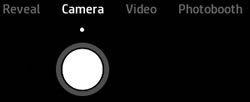
 Fotoğraf çekmek.
Videodan bir kare yazdırın.
 , musluk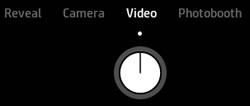
 Videonuzu başlatmak ve bitirmek için.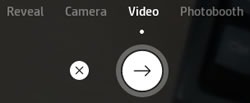
 Yazdırmak için bir çerçeve seçmek.
 .
.
Photobooth modunda yazdır
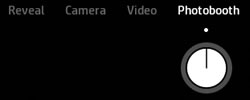

3. Adım: Ek özellikleri keşfedin
HP Sprocket uygulamasının diğer özelliklerini öğrenin.
Önizleme ekranı
 ve ardından dokunun
  veya
veya  Ardından fotoğrafınızı kaydetmek istediğiniz klasöre gidin.
Uygulama yazdırma kuyruğu
 Uygulama iki farklı sıra gösterebilir.
 Görüntülenir ve fotoğraf listenin en üstüne taşınır.
 Görüntüler görüntülenir ve fotoğraf sıradan kaldırılır.
Fotoğraf karoları

Özel çıkartmalar
 Etiket galerisini görüntülemek için.
 Çerçeveyi çiziminizle doldurun ve ardından yakalamak için ekrana dokunun.
Sıkça sorulan sorular (SSS)
Sıkça sorulan bu soruları inceleyin.
Ana ekrana nasıl giderim?
 HP Sprocket uygulamasından Sprocket'ınız hakkında bilgilere, mesajlara ve güncellemelere ve Sprocket desteğine erişmek için.
Fotoğraflarımı nasıl düzenlerim?







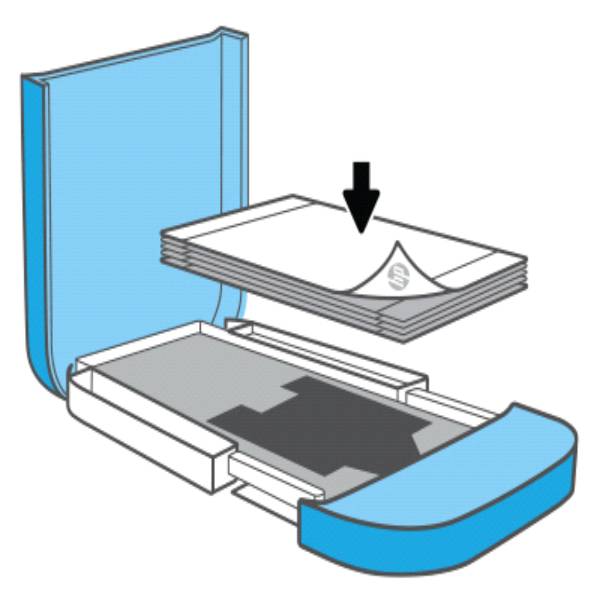
Sprocket çıktım neden boş?
$149.99


Still need support?
Get personal help from our support team by visiting the Contact Us page.
Contact UsRegister your product.
Secure your product with easy access to help, updates, and documentation.
Product Registration
 Please enter a valid email.