








HP Sprocketフォトプリンター - 用紙がセットされているのに「用紙切れ」エラーが表示される
このドキュメントは、HP Sprocketフォトプリンター、およびAndroidモバイル端末とApple iOS端末向けのHP Sprocketアプリに関するものです。
HP Sprocket Photo Paperをセットした後、プリンターが青色のキャリブレーションを行う前に 印刷品質カード(旧スマートシート)プリンターが写真用紙を給紙せず、用紙切れエラーが発生します。 HP Sprocketアプリにエラーメッセージが表示されます。ステータスインジケーターランプが点滅し、赤色に点灯します。
-
HP Sprocketアプリで「OK」をタップします。 エラーメッセージを消去する。
-
プリンターの電源を切ってください。
-
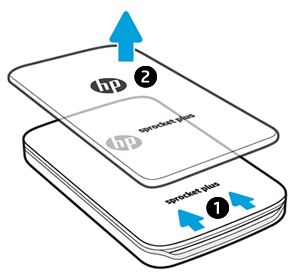
上部カバーを出力スロットからスライドさせて取り外し、脇に置いてください。形紙カバーを外す
-
上部カバーをスライドさせて
-
上部カバーを取り外します
-
-
給紙トレイから写真用紙の束を取り出してください。
-
給紙トレイに写真用紙が詰まっていないか確認してください。
-
写真用紙がくっついている場合爪を使ってこじ開けて外し、捨ててください。
-
写真用紙が詰まっていない場合束の一番下から写真用紙を1枚取り出し、捨ててください。
-
-
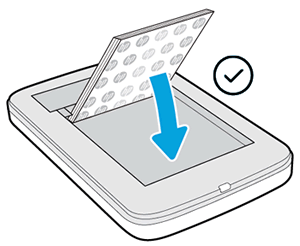
HPのロゴを下向きにして、写真用紙をセットしてください。形写真用紙を再装填しています
-
用紙カバーをプリンター外側のレールに合わせて、用紙カバーを排紙口に向かってスライドさせ、しっかりと固定されるまで押し込みます。
-
プリンターの電源を入れてください。
-
印刷ジョブを再送信してください。問題が解決しない場合は、印刷できるようになるまで、このドキュメントの手順を繰り返してください。
エラーメッセージが変わった場合、またはその他の問題が発生した場合は、 HP Sprocket Plusプリンターに関するよくある質問(FAQ)をご覧ください。 。
Still need support?
Get personal help from our support team by visiting the Contact Us page.
Contact UsRegister your product.
Secure your product with easy access to help, updates, and documentation.
Product Registration
 Please enter a valid email.