- プリンター
-
プリクラ
-
プリクラ
-
フォトブースアクセサリー
-
フォトブースバンドル
-
Introducing
Custom Frames
Explore How
-
- 写真用紙
- バンドル
- 付属品
- サポート
- プリンター
-
プリクラ
-
プリクラ
-
フォトブースアクセサリー
-
フォトブースバンドル
-
Introducing
Custom Frames
Explore How
-
- 写真用紙
- バンドル
- 付属品
- サポート
HP Sprocket Studio Plus - よくある質問 (FAQ)
このドキュメントは、HP Sprocket Studio および HP Sprocket アプリに関するものです。
プリンターと HP Sprocket アプリに関するよくある質問 (FAQ) への回答については、このドキュメントをお読みください。
プリンタをリセットするにはどうすればよいですか?
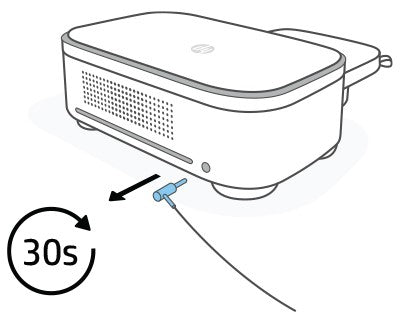
内部エラー、印刷ジョブの問題、および電源の問題をクリアするには、プリンターをリセットします。
ハードウェアをリセットするには、次の手順に従います。
電源コードを30秒間外します。
次に、電源コードを再び差し込み、プリンターの電源をオンにします。
工場出荷時の状態にリセットするには、次の手順に従ってください。
電源ボタンを約7秒間押し続けます。3秒後、電源LEDライトが消灯し、プリンターの電源が切れたことを示します。LEDライトが点滅し始めるまで電源ボタンを押し続けます。
LEDが点滅している間に、電源ボタンを押して放します。デバイスの電源はオンのままになり、プリンターは工場出荷時の設定にリセットされます。
印刷品質を改善するにはどうすればよいですか?
純正のHP Sprocket Studioフォト用紙を使用し、プリンターのファームウェアを更新し、写真品質を調整することで、印刷品質を向上させることができます。
詳細については、こちらをご覧ください。 印刷品質の向上。
プリンターのステータス ライトが点滅しているのはなぜですか?
プリンターがエラー状態であるか、印刷ジョブを受信しているか、ファームウェアを更新している可能性があります。
-
ゆっくり点滅する電源LEDライト: プリンターのファームウェアを更新中です。 しないでください アップデート中は HP Sprocket アプリを閉じてください。
-
高速点滅する電源LEDライト : プリンターが起動中、印刷ジョブを受信中、または Wi-Fi® モードをリセット中です。
-
Wi-Fi®接続LEDライトが高速点滅: プリンターが起動中です。
-
Wi-Fi®接続LEDライトがゆっくり点滅: プリンターが接続中です。
-
高速点滅エラーLEDライト紙詰まりが発生しているか、TPHが過熱しています。 赤色のLEDエラー表示灯が点滅または点灯している 詳細については、こちらをご覧ください。
-
ゆっくり点滅するエラーLEDライト: プリンターのインクが切れているか、プリンターの用紙が切れているか、または用紙トレイが正しく挿入されていません。
-
赤色のエラーLEDライトが点灯: プリンターにエラーがあるため、リセットする必要があります。
プリンターの電源が突然切れるのはなぜですか?
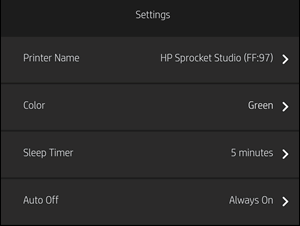
一定時間後にプリンターが自動的に電源を切る場合があります。HP Sprocketアプリを使用して、電源設定を確認および調整してください。
-
プリンタの電源をオンにします。
-
モバイル デバイスで、HP Sprocket アプリを開きます。
-
タップする メニュー アイコン
そしてタップします スプロケット。 -
タップ プリンターの管理プリンターが選択されていることを確認し、タップします プリンター設定。
-
下 設定、表示する 自動オフ そして スリープタイマー 設定。
-
電源設定を変更する場合は、それをタップして、新しい設定を選択します。
どの用紙サイズがサポートされていますか?
このプリンターは、3.9 x 5.8インチ(100 x 148 mm)のHP Sprocket Studio Plusフォト用紙に対応しています。フォト用紙はカートリッジに同梱されており、単体で購入することはできません。
注意:通常のフォト用紙は使用しないでくださいプリンターやカートリッジを損傷する可能性があります。
純正のHP Sprocket Studioカートリッジとフォト用紙を購入するには、 HPスプロケット ホームページ。消耗品はHP Sprocketアプリや他の販売店からも購入できます。
プリンターのシリアル番号はどこにありますか?
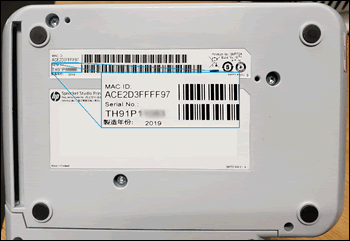
プリンターのシリアル番号は、プリンターの底面にあるユニバーサル・プロダクト・コード(UPC)ステッカーに記載されています。シリアル番号は、プリンターごとに固有の10桁の英数字です。
Wi-Fi® またはホットスポット経由でプリンターを接続するにはどうすればよいですか?
Wi-Fi®経由でモバイルデバイスをプリンターに接続する
アプリ内のセットアップ手順を使えば、HP Sprocket Studio Plusと素早く簡単にペアリングできます。アプリ内の手順を使えば、アプリ内でモバイルデバイスと簡単にペアリングできます。セットアップ手順は、「ヘルプ&使い方」メニューからいつでもアクセスできます。
-
Android™ および iPhone® の場合
-
電源ボタンを長押ししてプリンタの電源を入れます。電源が完全に入ると、電源 LED インジケーターが点灯します。
-
Sprocket アプリを開きます。次に、画面の上隅にあるメイン メニューを選択します。
-
「プリンターの管理」を選択します。次に、「新しいプリンターの追加」をタップします。
-
リストから「Studio Plus」を選択します。次に、プリンターをBluetooth®経由で接続することに同意します。
-
プリンターを選択した後、Wi-Fiを入力する必要があります®Wi-Fiでプリンターを設定する資格情報®ネットワークです。
-
注記:
お使いのモバイルデバイスは、同じWi-Fi®ネットワークに接続したままにしてください。プリンターは2.4GHzのWi-Fi®ネットワークのみに対応しています。 -
認証情報を入力したら、確認してプリンターが接続されるまでお待ちください。Wi-Fi® LEDインジケーターが点滅し、プリンターが接続中であることを示します。プリンターが完全に接続されると、インジケーターが点灯に変わります。
-
注記:
接続が完了したら、アプリの設定画面で、プリンターがSTAモードで接続されているWi-Fi®ネットワークを確認できます。 -
ホットスポット モードを介してモバイル デバイスをプリンターに接続する
-
HP Sprocket Studio Plusは、ホットスポットモードを介してモバイルデバイスに接続できます。プリンターをホットスポットモードに接続する場合は、以下の手順に従ってください。
-
Android™ および iPhone® の場合
-
電源ボタンを長押ししてプリンタの電源を入れます。電源が完全に入ると、電源 LED インジケーターが点灯します。
-
Sprocket アプリを開きます。次に、画面の上隅にあるメイン メニューを選択します。
-
「プリンターの管理」を選択します。次に、「新しいプリンターの追加」をタップします。
-
リストから「Studio Plus」を選択します。ホットスポットモードでプリンターを接続するには、「プリンターをWi-Fi®に接続」メニューで「利用可能なネットワークがありません」を選択します。
-
次に、モバイルデバイスの設定でWi-Fi®リストを開き、リストからプリンターを選択します。
-
プリンターのパスワードを入力します。パスワードはプリンターのラベルに記載されているシリアル番号になります。
-
次に、プリンターが接続されるまでお待ちください。Wi-Fi® LEDインジケーターが点滅し、プリンターが接続中であることを示します。プリンターが完全に接続されると、インジケーターが点灯に変わります。
-
注記:
接続が完了したら、アプリの設定画面を開き、プリンターがホットスポットモードで接続されていることを確認してください。
プリンターに紙が詰まった場合はどうすればいいですか?
紙詰まりが発生した場合は、プリンターを再起動してください。再起動後、プリンターは紙詰まりを検出し、用紙排出プロセスを開始して用紙を送り出します。
プリンタから用紙が送り出されない場合は、プリンタの電源をオフにし、詰まった用紙を少し力を入れて引き出し、プリンタ内に紙片が残っていないか確認してください。
紙切れが残っている場合は、プリンターを再起動して、内部に残っている紙切れを取り除いてください。
HP Sprocket Studio Plus
The HP Sprocket Studio Plus is your go-to printer for high-quality 4x6” photo prints. Tear-resistant and smudge-proof, your photos are made to last. Customize every image before printing with frames, filters, and stickers using the Sprocket app. Connect via Wi-Fi in seconds and enjoy creative options like ID photos and collages.
$149.99
Still need support?
Get personal help from our support team by visiting the Contact Us page.
Contact UsRegister your product.
Secure your product with easy access to help, updates, and documentation.
Product Registration


そしてタップします