- プリンター
-
プリクラ
-
プリクラ
-
フォトブースアクセサリー
-
フォトブースバンドル
-
Introducing
Custom Frames
Explore How
-
- 写真用紙
- バンドル
- 付属品
- サポート
- プリンター
-
プリクラ
-
プリクラ
-
フォトブースアクセサリー
-
フォトブースバンドル
-
Introducing
Custom Frames
Explore How
-
- 写真用紙
- バンドル
- 付属品
- サポート
HP Sprocket Plusプリンターアプリ - HP Sprocketアプリの使用
このドキュメントは、HP Sprocketアプリに関するものです。
HP Sprocketアプリは、Sprocketで使用する主要なソフトウェアです。このアプリを使用すると、写真を撮影および編集し、印刷ジョブをSprocketに送信できます。
ステップ1:HP Sprocketアプリをインストールする
モバイル デバイスに HP Sprocket アプリをダウンロードしてインストールします。
-
HP sprocket アプリをダウンロードしてインストールします。 HPスプロケット (英語)ホームページ。
-
Sprocket をオンにします。
-
モバイル デバイスで Bluetooth 設定メニューを開き、Bluetooth が有効になっていることを確認します。
-
HP Sprocket アプリを開き、起動オプションを選択して、次の手順に進みます。
ステップ2: 写真を印刷する
利用可能ないくつかの方法のいずれかを使用して写真を印刷します。
保存した写真を印刷する
モバイル デバイス、ソーシャル メディア、またはクラウド サービス アカウントに保存されている写真を印刷します。
-
HP Sprocketアプリからホーム画面から、左または右にスワイプして、モバイルデバイス、クラウドサービス、またはソーシャルメディアアカウントに保存されている写真を選択します。必要に応じて画像を編集し、次にタップします。 印刷 アイコン
。あなたの写真プリント。 -
他の写真アプリから写真を選択し、タップします。 共有 アイコン
または
タップして もっと アイコン
(iOSのみ)次にタップします HPスプロケットアプリ オプション。必要に応じて写真を編集し、次にタップします。 印刷 アイコン
。あなたの写真プリント。
新しい写真を印刷する
HP Sprocket アプリを使用すると、モバイル デバイスのカメラを使用して写真を撮影し、印刷できます。
-
タップする カメラ アイコン
または
そして、左または右にスワイプして カメラ オプション。
-
カメラモードでは、必要に応じてタイマーを設定したり、カメラの向きを変更したり、フラッシュを設定したりできます。
-
タップする 捕獲 アイコン
写真を撮る。画像のプレビューが表示されます。 -
必要に応じて写真を編集し、保存、印刷、または共有します。
Sprocket 2-in-1 で写真を撮影して印刷することもできます。 HP Sprocket 2-in-1s - インスタント写真撮影(カメラモード) 詳細については、こちらをご覧ください。
ビデオからフレームを印刷する
HP Sprocket アプリでビデオをキャプチャし、印刷するフレームを選択します。
-
タップする メニュー アイコン
タップ スプロケットそしてタップします アプリ設定。 -
ホーム画面に戻り、次にタップします。 カメラ アイコン
または
。 -
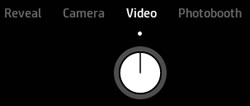
左または右にスワイプして ビデオ オプション。
-
ビデオモードでは、 捕獲 アイコン
動画の開始と終了を設定する。 -
タップ 右矢印 ビデオを承認するか、 X ビデオを削除して新しいビデオを開始します。
-
タップする フレーム アイコン
印刷するフレームを選択します。 -
印刷したいフレームを選択します。
-
アンドロイド: ドットをタップして印刷したいフレームの時間にドラッグし、次にタップします。 チェックマーク
。 -
iOS: 正方形をタップして印刷したいフレームにドラッグし、次にタップします。 チェックマーク
。
-
-
必要に応じてフレームを編集し、保存、印刷、または共有します。
Photoboothモードで印刷する
Photobooth モードを使用すると、連続した 4 枚の画像をキャプチャして 1 枚の写真として印刷できます。
-
タップする カメラ アイコン
または
そして、左または右にスワイプして フォトブース オプション。
-
フォトブースモードでは、必要に応じてカメラの向きを変更したり、フラッシュを設定したりします。
-
タップする 捕獲 アイコン
写真を撮り始める。注記:
キャプチャ間のタイマーを停止するには、 捕獲 アイコン
。カメラは4枚の写真を撮影し、各写真の間にカウントダウンが表示されます。撮影が完了すると、合成された写真のプレビューが表示されます。
-
必要に応じて写真を編集し、保存、印刷、または共有します。
ステップ3: 追加機能を調べる
HP Sprocket アプリのその他の機能について説明します。
プレビュー画面
HP Sprocket アプリで写真を撮影または選択し、プレビュー画面から写真を編集、印刷、または共有します。
-
サイズ変更: 画面上で 2 本の指を使って写真を拡大したり回転したりします。
-
印刷: 灰色のバーから上にスワイプして複数のコピーまたはタイルを印刷し、次にタップします。 印刷 アイコン
. 参照 プリントタイル 詳細については、該当セクションをご覧ください。 -
共有: タップして 共有 アイコン
または
。 -
保存: タップして 保存 アイコン
または
そして、写真を保存したいフォルダに移動します。 -
印刷キューを表示する: 灰色のバーから上にスワイプして、タップします 印刷キュー。
注記:
iOSの場合、印刷キューは写真が含まれている場合にのみ表示されます。 -
出口: をタップします X。
アプリの印刷キュー
HP Sprocket アプリの印刷キューを使用して、今後の印刷ジョブを表示および変更します。
-
印刷キューを表示する: タップして メニュー アイコン
そしてタップします 印刷キュー
アプリには2つの異なる待ち行列が表示される場合があります。-
その プリンタキュー 特定の Sprocket に送信された写真を最大 10 枚表示します。
-
その アプリキュー Sprocket に接続していないときに、モバイル デバイスから送信された写真を最大 20 枚表示します。
-
-
写真をキューの先頭に移動印刷キューに移動して、写真を右にスワイプします。 再注文 アイコン
表示され、写真がリストの一番上に移動します。 -
キューから写真を削除印刷キューに移動し、削除したい写真を左にスワイプします。 ごみ箱 アイコン
表示され、写真はキューから削除されます。
写真タイル
写真をタイル状に分割して個別に印刷し、それらを組み立てて大きな写真を作成します。
-
写真を撮影または選択します。
-
プレビュー画面で、灰色のバーから上にスワイプします。
-
の中で タイル セクションで、ご希望のパターンを選択してください。タイル状に並べられた写真は、2 x 2 または 3 x 3 のパターンで印刷できます。
-
タップする 印刷 アイコン
。タイルは個別の印刷ジョブとしてキューに送信されます。 -
印刷した写真を組み立ててタイル状の写真を作成します。
カスタムステッカー
Sprocket プリントに追加する図面を作成します。
-
写真を撮影または選択します。写真のプレビューが表示されます。
-
タップ 編集 または 編集 アイコン
そして、 ステッカー アイコン
ステッカーギャラリーを見るには。 -
タップする プラス記号
フレーム内に絵を描き、画面をタップしてキャプチャします。注記:
最良の結果を得るには、太めのペンまたはマーカーを、対照的な色の紙に使用してください。
カスタムステッカーはカスタムステッカーギャラリーに保存されます。最初に作成したカスタムステッカーが、カスタムステッカーギャラリーのアイコンになります。
-
カスタムステッカーを削除する: カスタム ステッカー ギャラリーを開き、削除するステッカーを長押しします。
-
カスタムステッカーギャラリー全体を削除する: カスタムステッカーギャラリーアイコンを長押しします。
よくある質問(FAQ)
よくある質問を確認してください。
ホーム画面をナビゲートするにはどうすればよいですか?
ホーム画面から、メニューや印刷キューにアクセスし、カメラ、クラウド、ソーシャル メディア アカウントなどの写真ソースを移動します。
-
メニュー: タップして メニュー アイコン
Sprocketに関する情報、HP Sprocketアプリからのメッセージやアップデート、およびSprocketサポートにアクセスするには、このアプリを使用してください。 -
写真提供: 左または右にスワイプして、デバイス、Instagram、Facebook、または Google アカウントに保存されている写真フォルダーを表示します。
-
印刷キュー: タップして メニュー アイコン
そしてタップします 印刷キュー
次に印刷される写真を確認する。
写真を編集するにはどうすればよいですか?
写真を撮影または選択したら、HP Sprocket アプリの機能を使用して写真を編集します。
-
プレビュー画面で、 編集 または 編集 アイコン
写真を編集する。 -
編集アイコンの1つを選択して、写真を変更します。
-
自動修正: アプリはあなたの写真を改善します。
-
フィルター: デジタル レンズ フィルターを適用して、白黒、セピア色、または鮮やかな写真を作成します。
-
クイックアクション編集: あらかじめ組み立てられたフレームと装飾から選択します。
-
フレーム: 写真の周囲にフレームを追加します。
-
ステッカー: ギャラリーからステッカーを選択して写真に追加し、ステッカーをタップしてドラッグして配置します。
-
ブラシ写真にデザインを描きます。画面下部のアイコンをタップして、ブラシの色、太さ、シャープネスを変更します。
-
調整: 写真の明るさ、コントラスト、彩度を変更します。
-
文章: 写真に載せるメッセージを入力します。
-
切り抜き/回転: 写真を切り抜いたり、回転したり、反転したりします。
-
-
タップする チェックマーク
終わったら。
Sprocket に印刷できない場合はどうすればよいですか?
HP Sprocketアプリから送信した印刷ジョブが印刷されない場合があります。以下の点をご確認ください。
-
Bluetoothはモバイルデバイスで有効になっています。
-
Sprocket には 10 枚以下のフォト用紙がセットされています。
-
Sprocket は充電され、電源がオンになっています。
-
Sprocket はモバイル デバイスの範囲内にあります。
-
ファームウェアは最新です。
詳細なトラブルシューティング手順については、以下をご覧ください。 スプロケットが接続されない、または印刷されない。
Sprocket の印刷品質を向上させるにはどうすればよいですか?
印刷品質を向上させるには、次の推奨事項と手順を試してください。
-
きれいでしわのない、純正 HP ZINK フォト用紙を使用してください。
-
HP Sprocket アプリを使用して、写真のコントラストと明るさを調整します。
-
印刷品質カード (旧称 Smartsheet) を使用して用紙パス ローラーをクリーニングします。
-
印刷ジョブの合間に、Sprocket が数分間冷却されるのを待ちます。
-
写真用紙は涼しく乾燥した場所に保管し、水との接触を避けてください。
-
ファームウェアが最新であることを確認してください。
詳細なトラブルシューティング手順については、以下をご覧ください。 印刷品質の向上。
Sprocket のプリントアウトが空白なのはなぜですか?
フォト用紙が正しくセットされていない可能性があります。フォト用紙は、HPロゴを下にして給紙トレイにセットしてください。
-
スプロケットをオフにします。
-
用紙カバーを取り外し、入力トレイから写真用紙を取り除きます。
-
HP ロゴを下にしてフォト用紙をセットし直します。
-
紙カバーを元に戻します。
-
Sprocket をオンにして、印刷ジョブを再送信します。
Sprocket に関する詳しい情報はどこで入手できますか?
詳細については、 HPスプロケット ホームページ。
Still need support?
Get personal help from our support team by visiting the Contact Us page.
Contact UsRegister your product.
Secure your product with easy access to help, updates, and documentation.
Product Registration


。
または
タップして
(iOSのみ)次にタップします
または
そして、左または右にスワイプして 
写真を撮る。
タップ 
動画の開始と終了を設定する。
印刷するフレームを選択します。
。

そして、
または
そして、写真を保存したいフォルダに移動します。
アプリには2つの異なる待ち行列が表示される場合があります。
表示され、写真がリストの一番上に移動します。
表示され、写真はキューから削除されます。
ステッカーギャラリーを見るには。
フレーム内に絵を描き、画面をタップしてキャプチャします。
Sprocketに関する情報、HP Sprocketアプリからのメッセージやアップデート、およびSprocketサポートにアクセスするには、このアプリを使用してください。