- 打印机
-
照片展台
-
HP链轮Photobooth
-
Photobooth 配件
-
Photobooth 套餐
-
Introducing
Custom Frames
Explore How
-
- 相纸
- 捆绑
- 配件
- 支持
- 打印机
-
照片展台
-
HP链轮Photobooth
-
Photobooth 配件
-
Photobooth 套餐
-
Introducing
Custom Frames
Explore How
-
- 相纸
- 捆绑
- 配件
- 支持
HP Sprocket 200 打印机应用程序 - 使用 HP Sprocket 应用程序
本文档适用于 HP 链轮应用程序。
HP Sprocket 应用程序是 Sprocket 的主要配套软件。使用此应用程序,您可以拍摄和编辑照片,然后将打印作业发送到您的 Sprocket 打印机。
步骤 1:安装 HP Sprocket 应用程序
在您的移动设备上下载并安装 HP sprocket 应用程序。
-
从以下位置下载并安装 HP Sprocket 应用程序: 高压链轮 首页。
-
打开链轮。
-
在您的移动设备上,打开蓝牙设置菜单,然后确保蓝牙已启用。
-
打开 HP Sprocket 应用程序,选择一个启动选项,然后继续下一步。
步骤二:打印照片
可以使用以下几种方式之一打印照片。
打印已保存的照片
打印保存在移动设备、社交媒体或云服务帐户中的照片。
-
来自 HP 链轮应用程序在主屏幕上,向左或向右滑动即可选择保存在移动设备、云服务或社交媒体帐户中的照片。根据需要编辑图像,然后点击 打印 图标
。你的照片打印件。 -
来自其他照片应用选择一张照片,点击 分享 图标
或者
点击 更多的 图标
(仅限 iOS),然后点击 HP 链轮应用程序 选择该选项。根据需要编辑照片,然后点击 打印 图标
。你的照片打印件。
打印一张新照片
使用 HP Sprocket 应用程序,利用移动设备上的摄像头拍摄照片进行打印。
-
点击 相机 图标
或者
然后向左或向右滑动到 相机 选项。
-
在相机模式下,根据需要设置定时器、更改相机方向或设置闪光灯。
-
点击 捕获 图标
拍照。显示图像预览。 -
根据需要编辑照片,然后保存、打印或分享。
您还可以使用 Sprocket 二合一相机拍摄和打印照片。前往 HP Sprocket 二合一笔记本电脑 - 即时拍照(相机模式) 了解更多信息。
打印视频中的一帧
使用 HP Sprocket 应用程序拍摄视频,然后选择要打印的帧。
-
点击 菜单 图标
, 轻敲 链轮然后点击 应用设置。 -
返回主屏幕,然后点击 相机 图标
或者
。 -
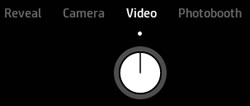
向左或向右滑动 视频 选项。
-
在视频模式下,点击 捕获 图标
用于开始和结束视频。 -
点击 右箭头 点击接受您的视频或点击 X 删除视频并重新开始录制。
-
点击 框架 图标
选择要打印的相框。 -
选择您要打印的相框。
-
安卓点击并拖动圆点到您想要打印的帧的时间点,然后点击 对勾标记
。 -
iOS点击并拖动正方形到您想要打印的框架中,然后点击 对勾标记
。
-
-
根据需要编辑画面,然后保存、打印或分享。
以照相亭模式打印
使用 Photobooth 模式拍摄四张连续图像,并将它们打印成一张照片。
-
点击 相机 图标
或者
然后向左或向右滑动到 照相亭 选项。
-
在照相亭模式下,根据需要更改相机方向或设置闪光灯。
-
点击 捕获 图标
开始拍照。笔记:
要停止两次拍摄之间的计时器,请点击 捕获 图标
。相机拍摄四张照片,每张照片之间有倒计时。照片拍摄完成后,会显示合成照片的预览。
-
根据需要编辑照片,然后保存、打印或分享。
步骤 3:探索更多功能
了解 HP 链轮应用程序的其他功能。
预览屏幕
在 HP Sprocket 应用中拍摄或选择照片,然后从预览屏幕编辑、打印或分享照片。
-
调整大小:用两根手指在屏幕上缩放和旋转照片。
-
打印从灰色条向上滑动即可打印多份副本或图块,然后点击 打印 图标
参见 打印图块 更多信息请参见相关部分。 -
分享点击 分享 图标
或者
。 -
节省点击 节省 图标
或者
然后导航到要保存照片的文件夹。 -
查看打印队列从灰色条向上滑动,然后点击 打印队列。
笔记:
在 iOS 中只有当打印队列中包含照片时才会显示打印队列。 -
出口点击 X。
应用程序打印队列
使用 HP Sprocket 应用程序打印队列查看和修改即将进行的打印作业。
-
查看打印队列点击 菜单 图标
然后点击 打印队列
该应用可能会显示两个不同的队列。-
这 打印机队列 显示发送到特定 Sprocket 的最多 10 张照片。
-
这 应用队列 当您未连接到 Sprocket 时,最多可显示从您的移动设备发送的 20 张照片。
-
-
将照片移到队列最前面:前往打印队列,然后向右滑动照片。 重新订购 图标
显示屏上,照片移至列表顶部。 -
从队列中移除照片:前往打印队列,然后将要删除的照片向左滑动。 垃圾桶 图标
显示出来后,照片将从队列中移除。
照片瓷砖
将照片分割成多个图块分别打印,然后再将它们组合起来,形成一张更大的照片。
-
拍摄或选择一张照片。
-
从预览屏幕,从灰色条向上滑动。
-
在 瓷砖 在该部分,选择您想要的图案。拼接照片可以以 2x2 或 3x3 的图案打印出来。
-
点击 打印 图标
。这些图块作为单独的打印作业发送到队列中。 -
将打印好的照片拼贴在一起,制作成一幅拼接照片。
定制贴纸
创建一张图,添加到 Sprocket 打印件中。
-
拍摄或选择一张照片。显示照片预览。
-
轻敲 编辑 或者 编辑 图标
然后点击 贴纸 图标
查看贴纸库。 -
点击 加号
在画面中填满你的图画,然后点击屏幕进行截图。笔记:
为了达到最佳效果,请使用粗笔或马克笔在颜色对比鲜明的纸张上书写。
自定义贴纸会保存在自定义贴纸库中。您创建的第一个自定义贴纸将成为您自定义贴纸库的图标。
-
删除自定义贴纸打开自定义贴纸库,然后长按要删除的贴纸。
-
删除整个自定义贴纸库长按自定义贴纸库图标。
常见问题解答
请查看以下常见问题。
如何使用主屏幕?
从主屏幕访问菜单和打印队列,并浏览您的照片来源,例如相机、云端或社交媒体帐户。
-
菜单点击 菜单 图标
访问有关您的 Sprocket 的信息、来自 HP Sprocket 应用程序的消息和更新以及 Sprocket 支持。 -
图片来源向左或向右滑动即可查看保存在您的设备、Instagram、Facebook 或 Google 帐户中的照片文件夹。
-
打印队列点击 菜单 图标
然后点击 打印队列
查看接下来要打印哪些照片。
如何编辑我的照片?
拍摄或选择照片后,使用 HP Sprocket 应用程序功能编辑照片。
-
在预览屏幕上,点击 编辑 或者 编辑 图标
编辑你的照片。 -
选择其中一个编辑图标来修改你的照片。
-
自动修复该应用可以改善你的照片。
-
过滤器:应用数码镜头滤镜来创建黑白、棕褐色或鲜艳的照片。
-
快速操作编辑:可从预组装好的相框和装饰品中进行选择。
-
帧给照片加上边框。
-
贴纸从图库中选择一个贴纸添加到照片中,然后点击并拖动贴纸将其放置到位。
-
刷子在照片上绘制图案。点击屏幕底部的图标,即可更改画笔的颜色、粗细或锐度。
-
调整调整照片的亮度、对比度和色彩饱和度。
-
文本输入您想添加到照片上的信息。
-
作物/轮作裁剪、旋转或翻转您的照片。
-
-
点击 对勾标记
当你完成的时候。
如果我无法将打印机连接到我的 Sprocket 打印机怎么办?
有时,通过 HP Sprocket 应用程序发送的打印作业无法打印。请检查以下各项:
-
您的移动设备已启用蓝牙功能。
-
Sprocket 最多可装 10 张相纸。
-
Sprocket 已充电并已开启。
-
Sprocket 在您的移动设备信号范围内。
-
固件已是最新版本。
如需详细的故障排除步骤,请访问 链轮无法连接或打印。
如何提高 Sprocket 的打印质量?
尝试以下建议和步骤,以帮助提高打印质量。
-
请使用干净无褶皱的原装 HP ZINK 相纸。
-
使用 HP Sprocket 应用程序调整照片对比度和亮度。
-
使用打印质量卡(以前称为 Smartsheet)清洁纸张通道辊。
-
打印作业间隙,让 Sprocket 冷却几分钟。
-
将相纸存放在阴凉干燥处,避免接触水。
-
请确保固件已更新至最新版本。
如需详细的故障排除步骤,请访问 提高打印质量。
为什么我的 Sprocket 打印输出是空白的?
照片纸可能装反了。照片纸必须以HP标志朝下的方式装入进纸盒。
-
关闭链轮。
-
取下纸张盖,然后从进纸盒中取出所有照片纸。
-
重新装入相纸时,请将惠普标志朝下。
-
换回纸质封面。
-
打开 Sprocket,然后重新发送打印作业。
我可以在哪里找到关于我的 Sprocket 的更多信息?
欲了解更多信息,请访问 高压链轮 首页。
HP Sprocket 2x3
Instant Printer
Print your favorite photos anytime with the HP Sprocket 2nd Edition Printer. This Bluetooth-enabled device connects to your smartphone and prints 2"x3" photos without ink, using durable, glossy paper. Personalize your photos with fun editing tools in the HP app. Lightweight and pocket-sized, it's ideal for on-the-go printing.
Still need support?
Get personal help from our support team by visiting the Contact Us page.
Contact UsRegister your product.
Secure your product with easy access to help, updates, and documentation.
Product Registration


。
或者
点击
(仅限 iOS),然后点击
或者
然后向左或向右滑动到 
拍照。
, 轻敲 
用于开始和结束视频。
选择要打印的相框。
。

然后点击
或者
然后导航到要保存照片的文件夹。
该应用可能会显示两个不同的队列。
显示屏上,照片移至列表顶部。
显示出来后,照片将从队列中移除。
查看贴纸库。
在画面中填满你的图画,然后点击屏幕进行截图。
访问有关您的 Sprocket 的信息、来自 HP Sprocket 应用程序的消息和更新以及 Sprocket 支持。