








HP Sprocket 3x4 打印机 - 设置打印机
本文档适用于 HP Sprocket 3x4 打印机和 HP Sprocket 应用程序。
将打印机从包装盒中取出,然后下载 HP Sprocket 应用程序完成打印机的设置。
第一步:打开包装盒并为打印机充电
打开打印机包装,使用前请先充电。
-
从包装盒中取出打印机,然后从打印机中取出任何包装材料和胶带。
-
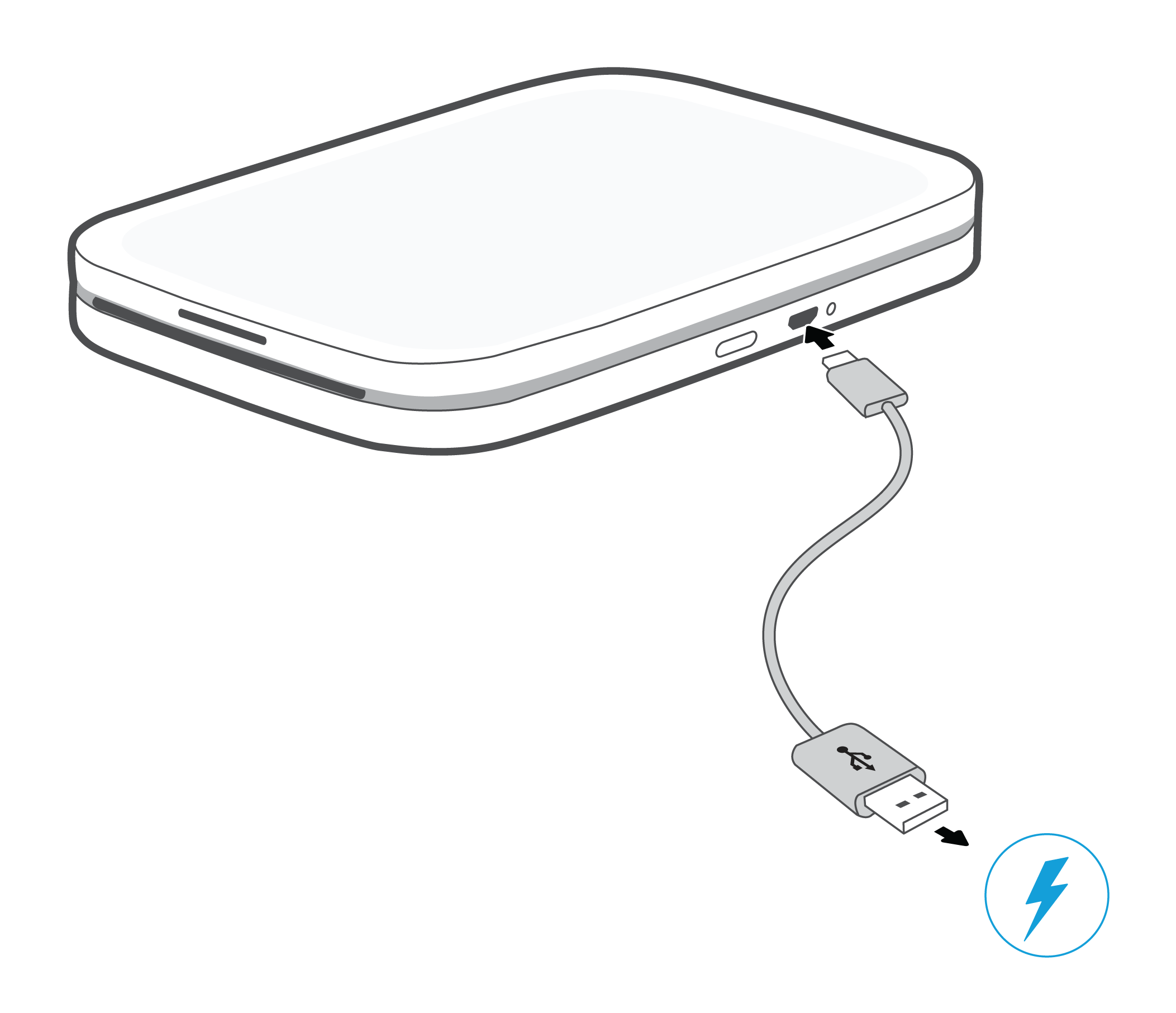
将 USB 电缆连接到打印机和 USB 电源。
-
给打印机充电 30 分钟,或直到充电指示灯变为绿色。
步骤 2:配对打印机和移动设备
在您的移动设备上安装 HP Sprocket 应用,然后使用蓝牙连接将您的移动设备与打印机配对。 是必须的 连接打印机,即可打印移动设备中的照片。
-
前往 高压链轮 (英文)主页,然后按照屏幕上的说明下载并安装该应用程序。
-
应用程序安装完成后,按住按钮打开打印机。 力量 按下按钮,直到输出插槽上方的状态指示灯亮起。
-
在您的移动设备上,打开蓝牙设置菜单,然后确保蓝牙已启用。
-
安卓设备在您的移动设备上,打开 地点 或者 位置服务 菜单,然后确保该设置已开启。
笔记:
惠普 不 跟踪您的位置或记录您的位置信息。不使用打印机时,您可以关闭此设置。
-
打开HP Sprocket应用程序。
-
如果显示欢迎屏幕,请点击设置选项,然后按照屏幕上的说明进行操作。
-
点击 菜单 图标
 , 轻敲 链轮然后点击 管理打印机。Sprockets 显示器产品列表。
-
如果您的打印机显示打印机已连接。
-
如果您的打印机不显示, 轻敲 添加新打印机点击您的打印机,然后按照屏幕上的提示操作。
-

 , 轻敲
, 轻敲 步骤 3:检查固件升级
打开 HP Sprocket 应用程序,然后查找打印机固件升级。
-
请确保 Sprocket 已开启,并且您的移动设备已连接到互联网。
-
在您的移动设备上,打开 HP sprocket 应用程序。
-
点击 菜单 图标然后点击 链轮。
-
轻敲 管理打印机确保已选择链轮,然后点击 打印机设置。
-
在 地位 部分,定位 电池。
-
如果电池电量为 25% 或更高继续执行这些步骤。
-
如果电池电量低于 24%请先给电池充电至少 30 分钟,然后再继续执行这些步骤。
-
-
在 打印机设置寻找一个 固件升级。
-
如果显示固件升级, 轻敲 获取固件升级然后按照屏幕提示完成更新。
-
如果固件升级选项未显示固件已是最新版本。
-
步骤 4:装入 HP Sprocket 相纸
将 7.6 x 10.1 厘米(3 英寸 x 4 英寸)HP ZINK Sprocket 照片纸装入进纸盒。
-
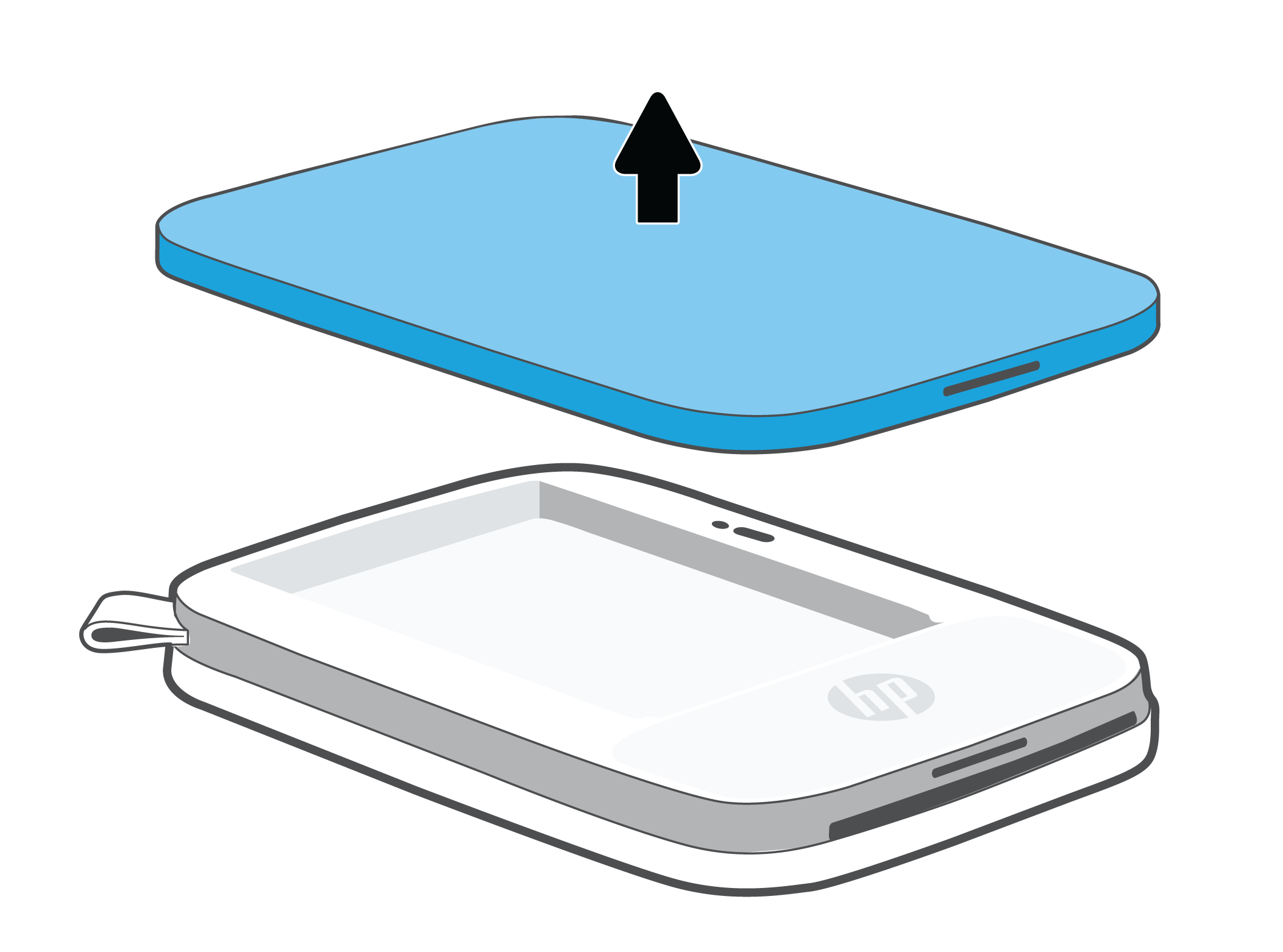
将纸质封皮向上拉起,取下后放在一边。
-
最多可装入5张照片纸 蓝色的 打印质量卡(原名 Smartsheet)。请确保蓝色卡片位于卡片叠底部,条形码朝下;照片纸装入时,HP 标志朝下。
笔记:
请保留蓝色卡片,直到用完所有 5 张纸后再丢弃。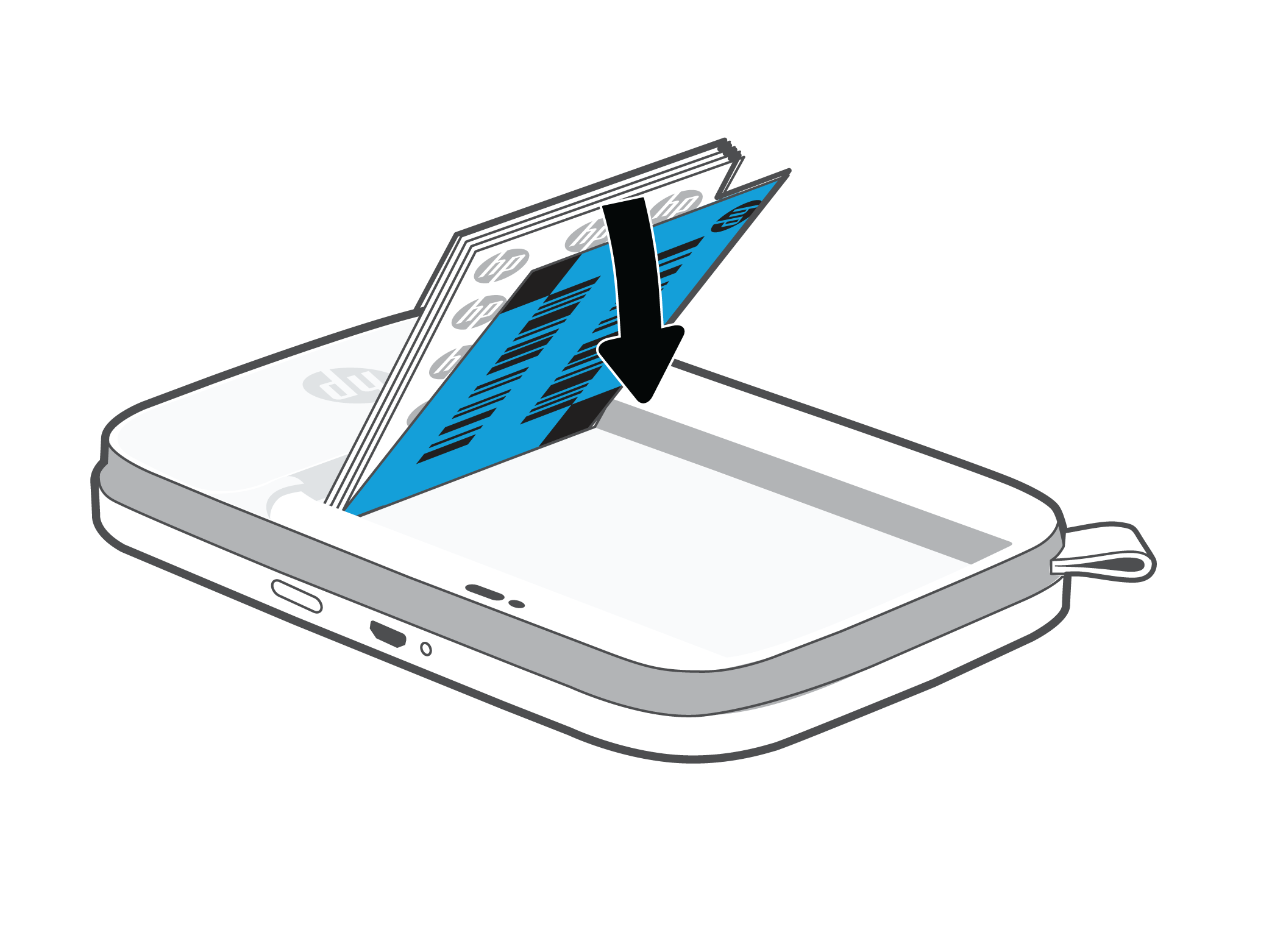
-
换回纸质封面。打印机使用蓝色校准卡自动进行校准。
第五步:打印照片
使用 HP Sprocket 应用程序发送打印作业。
-
在主屏幕上,向左或向右滑动即可选择保存到您的移动设备、Facebook、Instagram 或 Google 帐户中的照片。
-
在预览屏幕上,点击 编辑 或者 编辑 图标
 要调整照片外观、添加相框和贴纸或应用滤镜,请点击 对勾标记
 当你完成的时候。
 -
点击 打印 图标
 。
。
 要调整照片外观、添加相框和贴纸或应用滤镜,请点击
  当你完成的时候。
 。
。欲了解更多信息,请访问 使用 HP Sprocket 应用程序。
$129.99


Still need support?
Get personal help from our support team by visiting the Contact Us page.
Contact UsRegister your product.
Secure your product with easy access to help, updates, and documentation.
Product Registration
 Please enter a valid email.