- 打印机
-
照片展台
-
HP链轮Photobooth
-
Photobooth 配件
-
Photobooth 套餐
-
Introducing
Custom Frames
Explore How
-
- 相纸
- 捆绑
- 配件
- 支持
- 打印机
-
照片展台
-
HP链轮Photobooth
-
Photobooth 配件
-
Photobooth 套餐
-
Introducing
Custom Frames
Explore How
-
- 相纸
- 捆绑
- 配件
- 支持
HP Sprocket Plus 打印机 - 常见问题解答 (FAQ)
本文档适用于 HP Sprocket Plus 打印机,以及适用于 Android 移动设备和 Apple iOS 设备的 HP Sprocket 应用程序。
请阅读本文档,了解有关 HP Sprocket Plus 照片打印机和 HP Sprocket 应用程序的常见问题解答 (FAQ)。
为什么我的打印件是空白的?
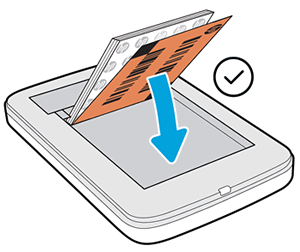
惠普链轮 加 照片纸装入不正确。照片纸必须以HP标志朝下的方式装入进纸盒。
-
关闭打印机。
-
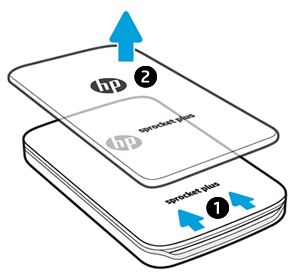
将纸质盖板从出纸槽中滑开,然后放在一边。
-
滑动纸盖
-
撕掉纸质封皮
-
-
从进纸盒中取出所有松散的相纸。
-
重新装入相纸 橙子 打印质量卡(原名 Smartsheet)。请确保橙色卡片位于卡片叠底部,条形码朝下;照片纸上的 HP 标志朝下。
笔记:
请保留橙色卡片,直到用完所有 10 张纸后再丢弃。
-
将纸张盖与打印机外侧的轨道对齐,然后将纸张盖向出纸槽滑动,直到其牢固就位。
-
打开打印机,然后重新发送打印作业。
我的打印机为什么打印速度这么慢?
打印机在打印作业之间需要冷却几秒钟。连续发送 3 到 4 个打印作业后,HP Sprocket 应用中可能会显示冷却错误信息,并且状态指示灯会闪烁并变为白色。打印机将暂停 15 到 30 秒,然后再打印下一个作业。
我的打印机在打印时发出噪音是正常的吗?
是的,由于尺寸较小,打印噪音可能会比较明显。
为什么我的苹果iOS设备无法连接?
如何重置我的打印机?
如果发送打印作业后打印机不打印,或者按下开机键后打印机不开机,请检查打印机是否正常工作。 力量 按下按钮,用大头针重置打印机以清除任何错误。
-
打开打印机。
-
将纸质盖板从出纸槽中滑开,然后放在一边。
-
滑动纸盖
-
撕掉纸质封皮
-
-
找到 重置 按钮。
-
轻轻地将一根大头针插入复位按钮的开口处,然后按住复位按钮。 重置 按住按钮 3 秒钟。打印机重置并关机。
-
打开打印机。
如何提高打印质量?
使用惠普原装 Sprocket 照片纸、给电池充电、更新 Sprocket 固件以及清洁纸张通道滚轮,可以改善打印效果。
欲了解更多信息,请访问 提高打印质量。
为什么我的打印机会意外关机?
默认情况下,打印机会在 5 分钟后自动关机。您可以使用 HP Sprocket 应用程序更改打印机自动关机的时间。
-
打开打印机。
-
在您的移动设备上,打开 HP sprocket 应用程序。
-
点击 菜单 图标
然后点击 链轮。 -
轻敲 打印机设置。
-
损失 自动关闭 在 设置 部分。
-
选择打印机自动关闭的时间,然后点击 返回箭头 保存设置。
为什么需要加载彩色卡片?
这 橙子 打印质量卡(以前称为 Smartsheet)用于校准打印机,以便使用每包特定的 HP Sprocket 耗材时都能获得最佳打印质量。 加 照片纸。如果打印质量不符合预期,请重新装入橙色卡片以重新校准打印机并清洁纸张通道滚轮。
为什么状态指示灯闪烁红色?
打印机处于错误状态。打印作业期间,打印机停止进纸,状态指示灯变为红色并闪烁,HP Sprocket 应用程序上可能会显示错误信息。请按照 HP Sprocket 应用程序上的屏幕说明解决此错误。
欲了解更多信息,请访问 解决红灯闪烁问题。
如何最大限度地延长打印机的电池续航时间?
有几种方法可以确保电池续航时间尽可能长。请遵循以下建议,最大限度地延长电池寿命。
-
更改打印机保持开启状态的时间。默认情况下,打印机会在 5 分钟后自动关闭。要更改打印机自动关闭的时间,请在移动设备上打开 HP Sprocket 应用,然后点击…… 菜单 图标
。 轻敲 链轮然后点击 打印机设置。 轻敲 自动关闭然后选择您希望打印机何时关闭。 -
不使用打印机时请充电。不使用打印机时,请将其连接电源。
笔记:
您可以在打印机充电时使用它。 -
给打印机充电超过 90 分钟惠普建议您至少充电 90 分钟,或直至充电指示灯变为绿色。不过,您可以充电超过 90 分钟,这可能会延长电池寿命。
-
使用外接电池充电器使用外接电池充电器可以在电池电量低且无法使用其他电源时为打印机充电。要购买外接电池充电器,请访问[此处插入链接]。 HP 家庭和家庭办公室您也可以从其他零售商处购买外置电池充电器。
支持哪些纸张尺寸?
我可以同时发送多个打印作业吗?
是的。当打印机正在处理另一个打印作业时,如果您发送一个打印作业,该打印作业将发送到打印队列,然后按照接收顺序进行打印。
如何将挂绳连接到我的打印机上?
将挂绳(需另行购买)连接到打印机上,以便将打印机固定在手腕、登山扣等处。
笔记:确保挂绳的带子足够细,可以穿过打印机的挂绳连接点。
-
关闭打印机。
-
将纸质盖板从出纸槽中滑开,然后放在一边。
-
滑动纸盖
-
撕掉纸质封皮
-
-
从进纸盒中取出所有松散的相纸,然后放在一边。
-
找到打印机顶部的挂绳连接点。
-
一手拿着挂绳,将较小的挂绳环穿过打印机上的孔,直到大约一半的挂绳穿过孔。
-
将挂绳的一端穿过另一端。
-
拉紧挂绳的另一端。
-
重新装入相纸时,请将惠普标志朝下。
-
将纸张盖与打印机外侧的轨道对齐,然后将纸张盖向出纸槽滑动,直到其牢固就位。
我的打印机序列号在哪里可以找到?
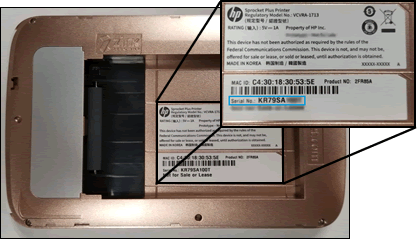
您可以在进纸盒内的通用产品代码 (UPC) 标签上找到打印机序列号。序列号是一个十位数的字母数字组合,每台打印机的序列号都是唯一的。
-
关闭打印机。
-
将纸质盖板从出纸槽中滑开,然后放在一边。
-
滑动纸盖
-
撕掉纸质封皮
-
-
从进纸盒中取出所有松散的相纸,然后放在一边。
-
找到进纸盒内 UPC 条形码标签上的序列号。
我的打印机保修期是多久?
该打印机自购买之日起享有一年有限硬件保修。
笔记:如果打印机因客户误用(例如摔落或进水)而损坏,惠普公司无法提供保修服务。
Still need support?
Get personal help from our support team by visiting the Contact Us page.
Contact UsRegister your product.
Secure your product with easy access to help, updates, and documentation.
Product Registration


然后点击