








HP Sprocket Studio - Yazıcının Kurulumu
Bu belge HP Sprocket Studio ve HP Sprocket uygulaması içindir.
Yazıcınızı kullanmaya başlamak için HP Sprocket uygulamasını yükleyin ve ardından yazıcıyı kutusundan çıkarın.
1. Adım: HP sprocket uygulamasını indirin
HP Sprocket uygulamasını mobil cihazınıza yükleyin. Uygulama gereklidir Fotoğraf yazdırmak için.
-
Git HP Dişlisi (İngilizce) ana sayfaya gidin ve ardından uygulamayı indirmek ve yüklemek için ekrandaki talimatları izleyin.
-
Mobil cihazınızda Bluetooth ayarları menüsünü açın ve ardından Bluetooth'un etkinleştirildiğinden emin olun.
-
Android cihazlarMobil cihazınızda, aşağıdaki uygulamayı açın: Konum veya Konum Hizmetleri Menüye girin ve ayarın açık olduğundan emin olun.
Not:
Yazıcıyı kullanmadığınız zaman bu ayarı kapatabilirsiniz.

Adım 2: Yazıcıyı kutusundan çıkarın ve güç kablosunu bağlayın.
Yazıcıyı kutusundan çıkarın, güç kablosunu bağlayın ve ardından açın.
-
Yazıcıyı kutusundan çıkarın ve ardından tüm ambalaj malzemelerini ve bantları yazıcıdan çıkarın.
-
Yazıcıyı, kağıt sıkışmalarını ve yazdırma sorunlarını önlemek için yazıcının arkasında en az 12,7 cm (5 inç) boşluk kalacak şekilde temiz ve düz bir yüzeye yerleştirin.

-
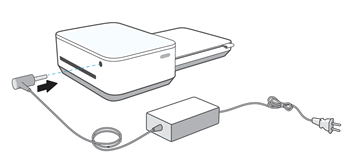
Yazıcınızın güç kablosunu bağlayın ve ardından duvardaki prize takın. Güç kablosunun yazıcının arkasındaki çıktı yuvasını engellemediğinden emin olun.
-
Basılı tutun Güç Durum gösterge ışığı yanana kadar düğmeye basın.

Adım 3: HP Sprocket Studio fotoğraf kağıdını yükleyin.
100 x 148 mm (4 inç x 6 inç) boyutlarında orijinal HP Sprocket Studio fotoğraf kağıdını kağıt tepsisine yerleştirin.
-
HP Sprocket Studio fotoğraf kağıdının tek bir paketini açın. Baskı kalitesi sorunlarını önlemek için kağıdın parlak tarafına dokunmaktan kaçının.

-
Kağıt tepsisi kapağını açın.

-
Fotoğraf kağıdını yanlarından tutarak, HP logoları aşağıya bakacak şekilde kağıt tepsisine yerleştirin.
Not:
Birden fazla paket fotoğraf kağıdı yüklemek, kağıt sıkışmasına ve yazdırma sorunlarına neden olabilir.
-
Kağıt tepsisinin kapağını kapatın.


4. Adım: Kartuşu takın
Yazıcınızla birlikte kutuda gelen HP Sprocket Studio kartuşunu takın.
-
Kartuşu ambalajından çıkarın.
Dikkat:
Kartuşun altındaki şeride dokunmayın. Şerit üzerindeki parmak izleri baskı kalitesi sorunlarına veya kartuşun hasar görmesine neden olabilir.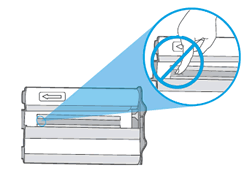
-
Kartuş kapağını açın.

-
Kartuşu yerine oturana kadar yuvasına yerleştirin.

-
Kartuş kapağını kapatın.


5. Adım: Yazıcıyı ve mobil cihazı eşleştirin
Yazıcıyı mobil cihazınızla eşleştirmek için HP Sprocket uygulamasını kullanın.
-
HP Sprocket uygulamasını açın.
-
Karşılama ekranı görüntülenirse, kurulum seçeneğine dokunun ve ardından ekrandaki yönergeleri izleyin.
-
Dokunun Menü simge
 , musluk dişli çarkve sonra dokunun Yazıcıları Yönet.
-
Yazıcınız listede görünüyorsaYazıcı başarıyla bağlandı.
-
Yazıcınız listede görünmüyorsa, musluk Yeni Yazıcı EkleArdından yazıcınızın adına dokunun.
Artık yazdırma işlerini yazıcınıza gönderebilirsiniz. -
 , musluk
 Uygulama yazıcıyla eşleştirilemiyorsa, şuraya gidin: Yazıcı Bağlanmıyor veya Yazdırmıyor Daha fazla bilgi için.
Adım 6: HP Sprocket Studio Power Bank'i şarj edin (isteğe bağlı)
İsteğe bağlı HP Sprocket Studio Power Bank'i yazıcınıza bağlamadan önce şarj edin.
-
Yazıcınızla birlikte gelen güç kablosunu taşınabilir güç kaynağına bağlayın.

-
Şarj durumu gösterge ışıklarının dördü de beyaz yanana kadar power bank'i şarj edin, ardından güç kablosunu çıkarın.
-
Şarj Durumu düğmesi ve ışıkları

-
-
Powerbank kablosunu ambalajından çıkarın ve ardından yazıcıya bağlayın.
Not:
Yazdırma işlemi yapmadığınız zamanlarda pil ömrünü uzatmak için güç kablosunu çıkarın.


Still need support?
Get personal help from our support team by visiting the Contact Us page.
Contact UsRegister your product.
Secure your product with easy access to help, updates, and documentation.
Product Registration
 Please enter a valid email.