HP Sprocket Select Fotoğraf Yazıcıları - Sıkça Sorulan Sorular (SSS)
Bu belge, HP Sprocket Select fotoğraf yazıcıları ve HP Sprocket uygulaması içindir.
HP Sprocket Select Fotoğraf Yazıcısı ve HP Sprocket uygulamasıyla ilgili sık sorulan soruların (SSS) yanıtları için bu belgeyi okuyun.
Çıktılarım neden boş?
HP Sprocket fotoğraf kağıdı yanlış yerleştirilmiş olabilir.
-
Yazıcıyı kapatın.
-
Kağıt kapağı çıkarın.
-
Giriş tepsisinden gevşek fotoğraf kağıtlarını çıkarın.
-
HP logoları aşağıya bakacak şekilde HP Sprocket 5.8 x 8.7 cm (2.3 x 3.4 in) fotoğraf kağıdını yeniden yerleştirin.
-
Kağıt kapağı tekrar yerine koyun.
-
Yazıcıyı açın ve ardından yazdırma işini yeniden gönderin.
Yazıcımı nasıl sıfırlarım?
Yazıcının kağıt kapağının altında bulunan sıfırlama düğmesini kullanın. Yazıcı yazdırmıyorsa veya açılmıyorsa, sıfırlama işlemi dahili hataları gidermeye yardımcı olabilir.
-
Yazıcıyı açın.
-
Kağıt kapağı çıkarın.
-
Bir ataşı nazikçe sıfırlama düğmesinin giriş noktasına yerleştirin.
-
Aşağı doğru bastırın ve basılı tutun. Sıfırla Yazıcı kapanana kadar düğmeye 3 saniye basılı tutun.
-
Kağıt kapağını yerine takın ve ardından yazıcıyı açın.
Renkli kartı neden yüklemem gerekiyor?
Renkli Baskı Kalitesi Kartı (eski adıyla Smartsheet), belirli bir Sprocket fotoğraf kağıdı paketiyle baskı yaparken en iyi baskı kalitesini sağlamak için yazıcıyı kalibre eder. Renkli kart, kalibrasyon sırasında veya baskı kalitesini iyileştirmeniz gerektiğinde kağıt yolu silindirlerini temizler.
Baskı kalitesini nasıl geliştirebilirim?
Baskılarınızda solma, çizgiler, lekeler, kontur bozuklukları veya yanlış renkler gibi sorunlar yaşıyorsanız, baskı kalitesini iyileştirmenize yardımcı olacak şu önerileri deneyin.
-
Lütfen temiz ve kırışıksız orijinal HP ZINK fotoğraf kağıdı kullanın.
-
Firmware'in güncel olduğundan emin olun.
-
Fotoğraf kontrastını ve parlaklığını ayarlamak için HP Sprocket uygulamasını kullanın.
-
Kağıt yolu silindirlerini Baskı Kalitesi Kartı (eski adıyla Smartsheet) ile temizleyin.
-
Yazdırma işlemleri arasında Sprocket'in birkaç dakika soğumasına izin verin.
-
Fotoğraf kağıdını serin ve kuru bir yerde saklayın ve suyla temasından kaçının.
Neden yanıp sönen kırmızı bir ışık görüyorum?
Dikkat etmeniz gereken bir konu var. Hangi gösterge ışığının yanıp söndüğünü belirleyin ve ardından ışıkla eşleşen bölümü okuyun.
-
Durum Gösterge ışığı
-
Şarj gösterge ışığı
-
Durum Gösterge ışığıYazıcı hata durumunda ve HP Sprocket uygulamasında bir hata mesajı görüntülenebilir. Şuraya gidin: Yanıp Sönen Kırmızı Durum Gösterge Işığı Daha fazla bilgi için.
-
Şarj gösterge ışığıPil şarj edilmelidir. USB kablosunu yazıcıya bağlayın ve diğer ucunu duvar adaptörü veya USB özellikli çoklu priz gibi en az 1 amperlik bir güç kaynağına bağlayın. Yazıcıyı en az 30 dakika veya Şarj Gösterge ışığı yeşil olana kadar şarj edin.
Yazıcımın pil ömrünü nasıl en üst düzeye çıkarırım?
Pil ömrünü mümkün olduğunca uzatmanın birkaç yolu vardır. Pil ömrünü en üst düzeye çıkarmak için bu önerileri kullanın.
-
Yazıcının açık kalma süresini değiştirin.Varsayılan olarak, yazıcı 5 dakika sonra kapanacak şekilde ayarlanmıştır. Yazıcının otomatik olarak kapanma süresini değiştirmek için mobil cihazınızda HP Sprocket uygulamasını açın ve ardından aşağıdaki seçeneğe dokunun. Menü simge
. Musluk dişli çarkve sonra dokunun Yazıcı Ayarları. Musluk Otomatik KapanmaArdından yazıcının ne zaman kapanmasını istediğinizi seçin. -
Yazıcıyı kullanmadığınız zamanlarda şarj edin.Yazıcıyı kullanmadığınız zamanlarda mutlaka güç kaynağına takılı bırakın.
Not:
Yazıcı şarj olurken de kullanabilirsiniz. -
Yazıcıyı 120 dakikadan fazla şarj edin.HP, yazıcının en az 120 dakika veya Şarj Gösterge Işığı yeşile dönene kadar şarj edilmesini önerir. Ancak, yazıcıyı daha uzun süre şarj edebilirsiniz; bu da pil ömrünü uzatabilir.
-
Harici bir pil şarj cihazı kullanın.Harici bir pil şarj cihazı kullanmak, pil seviyesi düşük olduğunda ve başka bir güç kaynağına erişemediğinizde yazıcıyı şarj etmenizi sağlar. Harici bir pil şarj cihazı satın almak için şu adrese gidin: HP Ev ve Ev OfisiHarici pil şarj cihazlarını diğer satıcılardan da satın alabilirsiniz.
Aynı anda birden fazla baskı işi gönderebilir miyim?
Evet. Siz veya bir misafiriniz yazıcı kapalıyken veya başka bir işlem yaparken yazdırma işi gönderdiğinde, yazdırma işi yazdırma kuyruğuna gönderilir.
Birden fazla cihazdan çıktı alabilir miyim?
Evet. HP Sprocket Select Fotoğraf Yazıcısı ile en fazla 3 mobil cihaz eşleştirilebilir.
Yazıcımın garantisi nedir?
Yazıcının satın alma tarihinden itibaren bir yıl süreyle sınırlı donanım garantisi bulunmaktadır.
Not:HP, yazıcının düşürülmesi veya su hasarı gibi müşteri hatası nedeniyle hasar görmesi durumunda garanti hizmeti sağlayamaz.
Yazıcım neden beklenmedik şekilde kapanıyor?
Pil şarj edilmeli, aksi takdirde yazıcı otomatik olarak kapanmış olabilir. Yazıcıyı şarj edin ve ardından HP Sprocket uygulamasını kullanarak yazıcının otomatik olarak kapanma zamanını değiştirin.
Not:Varsayılan olarak, yazıcı 5 dakika sonra otomatik olarak kapanacak şekilde ayarlanmıştır.
-
Yazıcıyı açın.
-
Mobil cihazınızda HP Sprocket uygulamasını açın.
-
Dokunun Menü simge
ve sonra dokunun dişli çark. -
Musluk Yazıcıları YönetYazıcınızın seçili olduğundan emin olun ve ardından dokunun. Yazıcı Ayarları.
-
Musluk Otomatik KapanmaArdından yazıcının otomatik olarak kapanmasını istediğiniz zamanı seçin.
Hangi kağıt boyutları destekleniyor?
Yazıcı, HP Sprocket 5.8 x 8.7 cm (2.3 x 3.4 inç) fotoğraf kağıdını destekler.
Dikkat:Yapamaz daha küçük HP dişlisini kullanın 5,0 x 7,6 cm (2 x 3 inç) Fotoğraf kağıdı. Uyumlu değildir ve yazıcıya zarar verebilir.
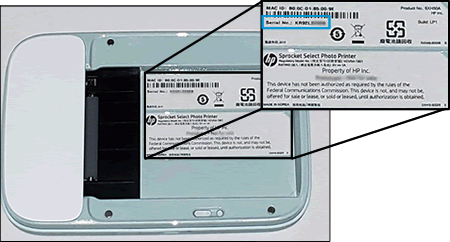
Yazıcımın seri numarasını nerede bulabilirim?
Yazıcının seri numarasını, giriş tepsisinin içindeki Evrensel Ürün Kodu (UPC) etiketinde bulabilirsiniz. Seri numarası, her yazıcıya özgü on haneli alfa-sayısal bir numaradır.
-
Kağıt kapağı çıkarın.
-
Giriş tepsisindeki gevşek fotoğraf kağıtlarını çıkarın ve bir kenara koyun.
-
Giriş tepsisinin içindeki UPC etiketinde bulunan seri numarasını bulun.
HP Sprocket Select
Make memories bigger and better with the latest HP Sprocket photo printer. Enjoy 30% larger prints, curated filters, and exclusive design features in the HP Sprocket app. Create custom stickers from your own doodles and personalize every print. Slim and stylish, it's the perfect photo printer for on-the-go fun.
$109.99
Still need support?
Get personal help from our support team by visiting the Contact Us page.
Contact UsRegister your product.
Secure your product with easy access to help, updates, and documentation.
Product Registration


. Musluk