








HP Sprocket Plus Yazıcılar - Yazıcının Kurulumu
Bu belge, HP Sprocket Plus yazıcılar ve Android mobil cihazlar ile Apple iOS cihazları için HP Sprocket uygulaması içindir.
Yazıcıyı ilk kez kurmak için, yazıcıyı ve tüm ambalaj malzemelerini kutudan çıkarın, HP Sprocket uygulamasını yükleyin, HP Sprocket Plus Fotoğraf Kağıdını yerleştirin ve ardından yazıcıyı kalibre edin.
Adım 1: Yazıcıyı kutusundan çıkarın.
Yazıcıyı kutusundan çıkarın, yazıcının üzerindeki tüm plastik ambalaj malzemelerini çıkarın ve ardından ambalaj malzemelerini geri dönüştürün.

Adım 2: Yazıcıyı ve mobil cihazı eşleştirin.
Mobil cihazınıza HP Sprocket uygulamasını yükleyin ve ardından mobil cihazınızı Bluetooth bağlantısı kullanarak yazıcıyla eşleştirin. Uygulama gereklidir Yazıcıyı bağlamak ve mobil cihazınızdan fotoğraf yazdırmak için.
-
Git HP Dişlisi (İngilizce) ana sayfaya gidin ve ardından uygulamayı indirmek ve yüklemek için ekrandaki talimatları izleyin.
-
Uygulama yüklendikten sonra, yazıcıyı açmak için düğmeyi basılı tutun. Güç Çıkış yuvasının üzerindeki Durum Gösterge ışığı sabit ve beyaz olana kadar düğmeye basın.

-
Mobil cihazınızda Bluetooth ayarları menüsünü açın ve ardından Bluetooth'un etkinleştirildiğinden emin olun.
-
HP Sprocket uygulamasını açın.
-
Karşılama ekranı görüntülenirse, kurulum seçeneğine dokunun ve ardından ekrandaki yönergeleri izleyin.
-
Dokunun Menü simge
 , musluk dişli çarkve sonra dokunun Yazıcıları Yönet.Mevcut Sprockets ekranlarının listesi.
-
Yazıcınız görüntüleniyorsaYazıcı bağlı.
-
Yazıcınız ekranda görünmüyorsa, musluk Yeni Yazıcı EkleArdından yazıcınıza dokunun.
-

 , musluk
 Adım 3: HP Sprocket Plus Fotoğraf Kağıdını Yükleyin
5,8 x 8,7 cm (2,3 x 3,4 inç) HP Dişli Yükü Artı Fotoğraf kağıdını giriş tepsisine yerleştirin.
-
Yazıcıyı kapatın.
-
Kağıt kapağı, çıkış yuvasından kaydırarak çıkarın ve bir kenara koyun.
-
Kağıt kapağı kaydırın.
-
Kağıt kapağı çıkarın.
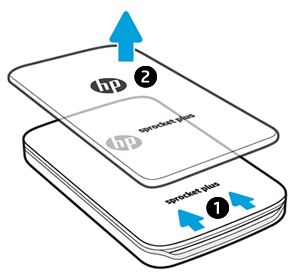
-
HP Sprocket kağıdından en fazla 10 yaprak yükleyin. Artı Fotoğraf kağıdı ile turuncu Baskı Kalite Kartı (eski adıyla Smartsheet). Turuncu kartın barkodu aşağıya bakacak şekilde yığının en altında, HP logoları aşağıya bakacak şekilde yerleştirildiğinden emin olun.
Not:10 yaprağın tamamını bitirene kadar turuncu kartı saklayın, sonra atın.
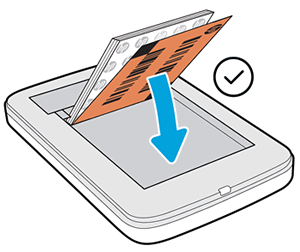
Kağıt kapağını yazıcının dışındaki raylarla hizalayın ve ardından kağıt kapağını sıkıca yerine oturana kadar çıktı yuvasına doğru kaydırın.
Yazıcıyı açın.
Adım 4: Yazıcıyı kalibre edin
HP Sprocket uygulamasıyla turuncu kart kullanarak yazıcıyı kalibre etmek için bir yazdırma işi gönderin.
-
Mobil cihazınızda HP Sprocket uygulamasını açın.
-
Ana ekrandan yazdırmak istediğiniz fotoğrafı seçin.Görüntü önizleme ekranı görüntülenir.
-
Musluk Düzenlemek veya Düzenlemek simge
 Fotoğrafın görünümünü ayarlamak, metin veya çıkartmalar eklemek ve filtreler uygulamak için.
 -
Dokunun Onay işareti
 Değişiklikleri kaydetmek için ardından dokunun. Yazdır simge
  .Yazıcı, renkli kart kullanılarak kalibrasyon yapar.
 -
Dişli çark tamamen durup sessizleşene kadar bekleyin, ardından renkli kartı çıkarın.Kalibrasyon işlemi tamamlandıktan sonra fotoğrafınız yazdırılır.
 Fotoğrafın görünümünü ayarlamak, metin veya çıkartmalar eklemek ve filtreler uygulamak için.
 Değişiklikleri kaydetmek için ardından dokunun.
  .
.Daha fazla bilgi için lütfen şu adrese gidin: HP Sprocket Uygulamasını Kullanma.
Still need support?
Get personal help from our support team by visiting the Contact Us page.
Contact UsRegister your product.
Secure your product with easy access to help, updates, and documentation.
Product Registration
 Please enter a valid email.