HP Sprocket Plus Yazıcılar - Sıkça Sorulan Sorular (SSS)
Bu belge, HP Sprocket Plus yazıcılar ve Android mobil cihazlar ile Apple iOS cihazları için HP Sprocket uygulaması içindir.
HP Sprocket Plus Fotoğraf Yazıcısı ve HP Sprocket uygulamasıyla ilgili sık sorulan soruların (SSS) yanıtları için bu belgeyi okuyun.
Çıktılarım neden boş?
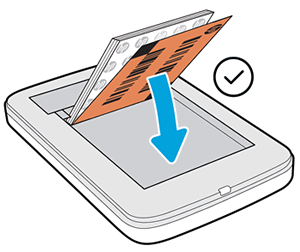
HP Dişlisi Artı Fotoğraf kağıdı yanlış yerleştirilmiş. Fotoğraf kağıdı, HP logoları aşağıya bakacak şekilde giriş tepsisine yerleştirilmelidir.
-
Yazıcıyı kapatın.
-
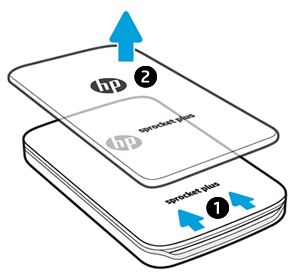
Kağıt kapağı, çıkış yuvasından kaydırarak çıkarın ve bir kenara koyun.
-
Kağıt kapağı kaydırın.
-
Kağıt kapağı çıkarın.
-
-
Giriş tepsisinden gevşek fotoğraf kağıtlarını çıkarın.
-
Fotoğraf kağıdını yeniden yükleyin. turuncu Baskı Kalite Kartı (eski adıyla Smartsheet). Turuncu kartın barkodu aşağıya bakacak şekilde yığının en altında, HP logoları aşağıya bakacak şekilde yerleştirildiğinden emin olun.
Not:
10 yaprağın tamamını bitirene kadar turuncu kartı saklayın, sonra atın.
-
Kağıt kapağını yazıcının dışındaki raylarla hizalayın ve ardından kağıt kapağını sıkıca yerine oturana kadar çıktı yuvasına doğru kaydırın.
-
Yazıcıyı açın ve ardından yazdırma işini yeniden gönderin.
Yazıcım neden bu kadar uzun sürede baskı yapıyor?
Yazıcı, yazdırma işleri arasında birkaç saniye soğumaya ihtiyaç duyar. Art arda 3 ila 4 yazdırma işi gönderildikten sonra, HP Sprocket uygulamasında bir soğuma hatası mesajı görüntülenebilir ve Durum Gösterge ışığı yanıp sönerek beyaz renge döner. Yazıcı, bir sonraki yazdırma işini yazdırmadan önce 15 ila 30 saniye duraklama yapar.
Yazıcımın baskı sırasında ses çıkarması normal mi?
Evet, küçük boyutu nedeniyle baskı gürültüsü fark edilebilir olabilir.
Apple iOS cihazıma neden bağlanamıyorum?
HP Sprocket uygulaması veya yazıcı bellenimi güncel olmayabilir veya yazıcı başka bir Apple iOS cihazına bağlı olabilir.
-
Mobil cihazınızda şuraya gidin: HP sprocket uygulaması (İngilizce olarak) App Store'da uygulamayı indirin ve güncelleme olup olmadığını kontrol edin.
-
Mobil cihazınızda HP Sprocket uygulamasını açın ve yazıcının aygıt yazılımının güncel olduğundan emin olun.
-
Yakındaki tüm Apple iOS cihazlarındaki Bluetooth özelliğini kapatın ve ardından Apple iOS cihazınızı yeniden bağlamayı deneyin.
Daha ayrıntılı sorun giderme adımları için şuraya gidin: Dişli çark bağlanmıyor veya yazdırılmıyor..
Yazıcımı nasıl sıfırlarım?
Yazdırma işi gönderdiğinizde yazıcı yazdırmıyorsa veya düğmeye bastığınızda açılmıyorsa Güç Düğmeyi çevirdikten sonra, hataları gidermek için yazıcıyı düz bir iğneyle sıfırlayın.
-
Yazıcıyı açın.
-
Kağıt kapağı, çıkış yuvasından kaydırarak çıkarın ve bir kenara koyun.
-
Kağıt kapağı kaydırın.
-
Kağıt kapağı çıkarın.
-
-
Bulun Sıfırla düğme.
-
Sıfırlama düğmesinin erişim noktasına düz bir iğneyi nazikçe sokun ve ardından düğmeye basılı tutun. Sıfırla Düğmeye 3 saniye basılı tutun.Yazıcı sıfırlanır ve kapanır.
-
Yazıcıyı açın.
Baskı kalitesini nasıl geliştirebilirim?
Orijinal HP Sprocket Fotoğraf Kağıdı kullanarak, pili şarj ederek, Sprocket aygıt yazılımını güncelleyerek ve kağıt yolu silindirlerini temizleyerek baskılarınızın kalitesini iyileştirin.
Daha fazla bilgi için lütfen şu adrese gidin: Baskı Kalitesini İyileştirme.
Yazıcım neden beklenmedik şekilde kapanıyor?
Varsayılan olarak, yazıcı 5 dakika sonra kapanacak şekilde ayarlanmıştır. HP Sprocket uygulamasıyla yazıcının otomatik olarak kapanma süresini değiştirebilirsiniz.
-
Yazıcıyı açın.
-
Mobil cihazınızda HP Sprocket uygulamasını açın.
-
Dokunun Menü simge
ve sonra dokunun dişli çark. -
Musluk Yazıcı Ayarları.
-
Kayıp Otomatik Kapanma altında Ayarlar bölüm.
-
Yazıcının otomatik olarak kapanmasını istediğiniz zamanı seçin ve ardından düğmeye dokunun. Geri ok Ayarları kaydetmek için.
Renkli kartı neden yüklemem gerekiyor?
O turuncu Baskı Kalitesi Kartı (eski adıyla Smartsheet), HP Sprocket'in her bir paketiyle en iyi baskı kalitesini sağlamak için yazıcıyı kalibre eder. Artı Fotoğraf kağıdı. Baskı kalitesi beklenildiği gibi değilse, yazıcıyı yeniden kalibre etmek ve kağıt yolu silindirlerini temizlemek için turuncu kartı yeniden takın.
Durum gösterge ışığı neden kırmızı renkte yanıp sönüyor?
Yazıcı hata durumunda. Yazdırma işlemi sırasında yazıcı fotoğraf kağıdı beslemeyi durdurur, Durum Gösterge ışığı kırmızıya döner ve yanıp söner ve HP Sprocket uygulamasında bir hata mesajı görüntülenebilir. Hatayı gidermek için HP Sprocket uygulamasındaki ekran yönergelerini izleyin.
Daha fazla bilgi için lütfen şu adrese gidin: Yanıp Sönen Kırmızı Işık Sorununu Çözme.
Yazıcımın pil ömrünü nasıl en üst düzeye çıkarırım?
Pil ömrünü mümkün olduğunca uzatmanın birkaç yolu vardır. Pil ömrünü en üst düzeye çıkarmak için bu önerileri kullanın.
-
Yazıcının açık kalma süresini değiştirin.Varsayılan olarak, yazıcı 5 dakika sonra kapanacak şekilde ayarlanmıştır. Yazıcının otomatik olarak kapanma süresini değiştirmek için mobil cihazınızda HP Sprocket uygulamasını açın ve ardından aşağıdaki seçeneğe dokunun. Menü simge
. Musluk dişli çarkve sonra dokunun Yazıcı Ayarları. Musluk Otomatik KapanmaArdından yazıcının ne zaman kapanmasını istediğinizi seçin. -
Yazıcıyı kullanmadığınız zamanlarda şarj edin.Yazıcıyı kullanmadığınız zamanlarda mutlaka güç kaynağına takılı bırakın.
Not:
Yazıcı şarj olurken de kullanabilirsiniz. -
Yazıcıyı 90 dakikadan fazla şarj edin.HP, yazıcının en az 90 dakika veya Şarj Gösterge Işığı yeşile dönene kadar şarj edilmesini önerir. Ancak, pil ömrünü uzatmak için yazıcıyı 90 dakikadan daha uzun süre şarj edebilirsiniz.
-
Harici bir pil şarj cihazı kullanın.Harici bir pil şarj cihazı kullanmak, pil seviyesi düşük olduğunda ve başka bir güç kaynağına erişemediğinizde yazıcıyı şarj etmenizi sağlar. Harici bir pil şarj cihazı satın almak için şu adrese gidin: HP Ev ve Ev OfisiHarici pil şarj cihazlarını diğer satıcılardan da satın alabilirsiniz.
Hangi kağıt boyutları destekleniyor?
Yazıcı, 5,8 x 8,7 cm (2,3 x 3,4 inç) HP Sprocket kağıdını destekler. Artı Fotoğraf Kağıdı.
Daha fazla bilgi için lütfen şu adrese gidin: Sprocket fotoğraf makinemle hangi fotoğraf kağıdını kullanabilirim?.
Aynı anda birden fazla baskı işi gönderebilir miyim?
Evet. Yazıcı başka bir yazdırma işini işlerken bir yazdırma işi gönderdiğinizde, yazdırma işi yazdırma kuyruğuna gönderilir ve ardından alındığı sırayla yazdırılır.
Yazıcıma nasıl kordon takabilirim?
Yazıcınızı bileğinize, karabinaya vb. sabitlemek için yazıcınıza bir kordon (ayrı satılır) takın.
Not:Kordonun, yazıcınızın kordon takma noktasından geçirilebilecek kadar küçük bir kayış içerdiğinden emin olun.
-
Yazıcıyı kapatın.
-
Kağıt kapağı, çıkış yuvasından kaydırarak çıkarın ve bir kenara koyun.
-
Kağıt kapağı kaydırın.
-
Kağıt kapağı çıkarın.
-
-
Giriş tepsisindeki gevşek fotoğraf kağıtlarını çıkarın ve bir kenara koyun.
-
Yazıcının üst kısmında bulunan kordon takma noktasını bulun.
-
Boyun askısını bir elinizde tutarak, askının daha küçük olan halkasını yazıcının deliğinden geçirin; askının yaklaşık yarısı delikten geçene kadar ilerletin.
-
İpin bir ucunu diğer ucundan geçirin.
-
İpin diğer ucundan çekerek sıkılaştırın.
-
HP logoları aşağı bakacak şekilde fotoğraf kağıdını yeniden yerleştirin.
-
Kağıt kapağını yazıcının dışındaki raylarla hizalayın ve ardından kağıt kapağını sıkıca yerine oturana kadar çıktı yuvasına doğru kaydırın.
Yazıcımın seri numarasını nerede bulabilirim?
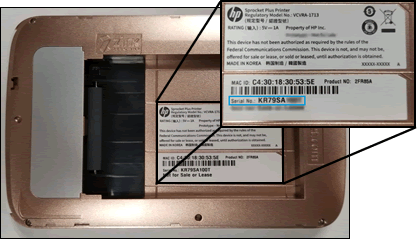
Yazıcının seri numarasını, giriş tepsisinin içindeki Evrensel Ürün Kodu (UPC) etiketinde bulabilirsiniz. Seri numarası, her yazıcıya özgü on haneli alfa-sayısal bir numaradır.
-
Yazıcıyı kapatın.
-
Kağıt kapağı, çıkış yuvasından kaydırarak çıkarın ve bir kenara koyun.
-
Kağıt kapağı kaydırın.
-
Kağıt kapağı çıkarın.
-
-
Giriş tepsisindeki gevşek fotoğraf kağıtlarını çıkarın ve bir kenara koyun.
-
Giriş tepsisinin içindeki UPC etiketinde bulunan seri numarasını bulun.
Yazıcımın garantisi nedir?
Yazıcının satın alma tarihinden itibaren bir yıl süreyle sınırlı donanım garantisi bulunmaktadır.
Not:HP, yazıcının düşürülmesi veya su hasarı gibi müşteri hatası nedeniyle hasar görmesi durumunda garanti hizmeti sağlayamaz.
Still need support?
Get personal help from our support team by visiting the Contact Us page.
Contact UsRegister your product.
Secure your product with easy access to help, updates, and documentation.
Product Registration


ve sonra dokunun