








HP Sprocket Studio - Yazıcı Bağlanmıyor veya Yazdırmıyor
Bu belge HP Sprocket Studio ve HP Sprocket uygulaması içindir.
Yazdırma işlemi gönderildikten sonra yazıcı bağlanmıyor veya yazdırmıyor.
Adım 1: Yazıcıyı açın
Yazıcı otomatik olarak kapanmış olabilir. HP logoları aşağıya bakacak şekilde 10 cm x 15 cm (4 inç x 6 inç) boyutlarında HP Sprocket Studio fotoğraf kağıdının kağıt tepsisine yerleştirildiğinden emin olun ve ardından yazıcıyı açın.
-
Yazıcı bağlanırsa veya yazdırırsaOtomatik Kapanma ayarını değiştirmek için bir sonraki adıma geçin.
-
Yazıcı bağlanmıyorsa veya yazdırmıyorsaTekrar bağlanmayı ve yazdırmayı deneyin. Sorun devam ederse, bir sonraki adıma geçin. Güç bağlantısını kontrol edin. adım.
Adım 2: Otomatik Kapanma ayarını değiştirin
HP Sprocket uygulamasından, yazıcının otomatik olarak kapanacağı zamanı değiştirebilirsiniz.
-
Mobil cihazınızda HP Sprocket uygulamasını açın.
-
Dokunun Menü simge
 ve sonra dokunun dişli çark.
 -
Musluk Yazıcıları YönetYazıcınızın seçili olduğundan emin olun ve ardından dokunun. Yazıcı Ayarları.
-
Altında Ayarlar, musluk Otomatik KapanmaArdından istediğiniz ayarı seçin.
 ve sonra dokunun
 Sorun devam ederse, bir sonraki adıma devam edin.
3. Adım: Güç bağlantısını kontrol edin
Yazıcı yeterli güç almıyor olabilir. Güç kablosunun veya HP Sprocket Studio Power Bank'in (isteğe bağlı) bağlantısını kontrol edin.
-
Yazıcıyla birlikte gelen güç kablosunu kullanıyorsanızYazıcıyı ve duvar prizini ayırın ve yazıcının sıfırlanması ve dahili hataların giderilmesi için 30 saniye bekleyin. Güç kablosunun güç adaptörüne güvenli bir şekilde bağlı olduğundan emin olun. Güç kablosunu yazıcıya ve duvar prizine tekrar bağlayın ve ardından yazıcıyı açın.
Not:
Güç kablosunu doğrudan duvardaki prize takın. Çoklu priz kullanmak yeterli güç sağlamayabilir.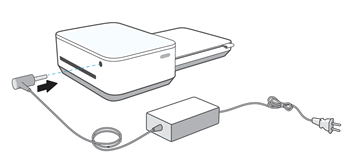
-
Eğer taşınabilir şarj cihazı kullanıyorsanızYazdırmaya devam etmek için güç kablosunu power bank'e bağlayın. Yazdırma işlemi bittikten sonra power bank'i yazıcıdan ayırın ve dört Şarj Durumu ışığının tamamı beyaz olana kadar şarj edin.
-
Şarj Durumu düğmesi ve ışıkları

-

Sorun devam ederse, bir sonraki adıma devam edin.
4. Adım: Mobil cihazınızın ayarlarını kontrol edin.
Bağlantı kurmak ve yazdırmak için gerekli mobil cihaz ayarları etkinleştirilmemiş olabilir. Ayarları kontrol edin ve ardından yazıcının bağlı olduğunu doğrulamak için HP Sprocket uygulamasını kullanın.
-
Mobil cihazınızın yazıcının yakınında olduğundan emin olun. Bluetooth sinyalleri mesafe arttıkça zayıflayabilir.
-
Mobil cihazınızda Bluetooth ayarları menüsünü açın ve ardından Bluetooth'un etkinleştirildiğinden emin olun.
-
Android cihazlarMobil cihazınızda şunu açın: Konum veya Konum Hizmetleri Menüye girin ve ayarın açık olduğundan emin olun.
Not:
Bağlantı kurmak ve yazdırmak için konum iznini açabilir, yazıcıyı kullanmadığınızda ise kapatabilirsiniz.
-
Mobil cihazınızda HP Sprocket uygulamasını açın.
-
Dokunun Menü simge, musluk dişli çarkve sonra dokunun Yazıcıları Yönet.
-
Yazıcınız görüntüleniyorsaYazıcı bağlı.
-
Yazıcınız ekranda görünmüyorsa, musluk Yeni Yazıcı EkleArdından yazıcınızın adına dokunun.
-

Sorun devam ederse, bir sonraki adıma devam edin.
Adım 5: Yazıcının aygıt yazılımını güncelleyin.
HP düzenli olarak aygıt yazılımı güncellemeleri yayınlamaktadır. Yazıcı aygıt yazılımını güncellemek sorunu çözebilir.
-
İsteğe bağlı HP Sprocket Studio Power Bank'i kullanıyorsanız, onu çıkarın ve ardından güç kablosunu yazıcınıza ve duvardaki prize bağlayın.
-
Yazıcıyı açın ve ardından mobil cihazınızın internete bağlı olduğundan emin olun.
-
Mobil cihazınızda HP Sprocket uygulamasını açın.
-
Dokunun Menü simgeve sonra dokunun dişli çark.
-
Musluk Yazıcıları YönetÖncelikle dişlinizin seçili olduğundan emin olun, ardından dokunun. Yazıcı Ayarları.
-
İçinde Yazıcı AyarlarıBir tane arayın. ürün yazılımı yükseltmesi.
-
Eğer bir aygıt yazılımı yükseltmesi görüntülenirse, musluk Ürün Yazılımı Güncellemesi AlınEkranda beliren yönergeleri izleyerek güncellemeyi tamamlayın. Sorun devam ederse, bir sonraki adıma geçin.
-
Eğer aygıt yazılımı yükseltme seçeneği görüntülenmiyorsaYazılım güncel. Sonraki adıma geçin.
-
Adım 6: HP Müşteri Desteği ile İletişime Geçin
Önceki tüm adımları tamamlamanıza rağmen sorun çözülmediyse, lütfen iletişime geçin. HP Müşteri Desteği.
Still need support?
Get personal help from our support team by visiting the Contact Us page.
Contact UsRegister your product.
Secure your product with easy access to help, updates, and documentation.
Product Registration
 Please enter a valid email.