HP Sprocket Plus Yazıcı Uygulaması - HP Sprocket Uygulamasını Kullanma
Bu belge HP Sprocket uygulaması içindir.
HP Sprocket uygulaması, Sprocket yazıcınızla kullanacağınız ana yazılımdır. Bu uygulama ile fotoğraf çekebilir, düzenleyebilir ve ardından yazdırma işlerini Sprocket yazıcınıza gönderebilirsiniz.
Adım 1: HP Sprocket uygulamasını yükleyin
HP Sprocket uygulamasını mobil cihazınıza indirip kurun.
-
HP Sprocket uygulamasını aşağıdaki bağlantıdan indirip kurun. HP Dişlisi (İngilizce) ana sayfa.
-
Dişliyi çevirin.
-
Mobil cihazınızda Bluetooth ayarları menüsünü açın ve ardından Bluetooth'un etkinleştirildiğinden emin olun.
-
HP Sprocket uygulamasını açın, bir başlatma seçeneği belirleyin ve ardından bir sonraki adıma geçin.
Adım 2: Fotoğrafları yazdırın
Mevcut yollardan birini kullanarak fotoğrafları yazdırın.
Kayıtlı bir fotoğraf yazdır
Mobil cihazınızda, sosyal medyada veya bulut hizmeti hesabınızda kayıtlı fotoğrafları yazdırın.
-
HP Sprocket uygulamasındanAna ekrandan sola veya sağa kaydırarak mobil cihazınızda, bulut hizmetinizde veya sosyal medya hesabınızda kayıtlı bir fotoğraf seçin. Görüntüyü gerektiği gibi düzenleyin ve ardından dokunun. Yazdır simge
.Fotoğraf baskılarınız. -
Diğer fotoğraf uygulamalarındanBir fotoğraf seçin, dokunun. Paylaşmak simge
veya
, dokunun Daha simge
(Sadece iOS için) ve ardından dokunun HP sprocket uygulaması Seçenek. Fotoğrafı gerektiği gibi düzenleyin ve ardından dokunun. Yazdır simge
.Fotoğraf baskılarınız.
Yeni bir fotoğraf yazdır
HP Sprocket uygulamasıyla, mobil cihazınızın kamerasını kullanarak fotoğraf çekin ve yazdırın.
-
Dokunun Kamera simge
veya
ve ardından sola veya sağa kaydırın. Kamera seçenek.
-
Kamera modunda, gerektiği gibi zamanlayıcı ayarlayabilir, kamera yönünü değiştirebilir veya flaş açabilirsiniz.
-
Dokunun Esir almak simge
Fotoğraf çekmek.Görüntünün önizlemesi görüntüleniyor. -
Fotoğrafı gerektiği gibi düzenleyin ve ardından kaydedin, yazdırın veya paylaşın.
Sprocket 2'si 1 arada cihazınızla fotoğraf çekip yazdırabilirsiniz. Şuraya gidin: HP Sprocket 2'si 1 Arada - Anında Fotoğraf Çekme (Kamera Modu) Daha fazla bilgi için.
Videodan bir kare yazdırın.
HP Sprocket uygulamasıyla bir video kaydedin ve ardından yazdırmak istediğiniz kareyi seçin.
-
Dokunun Menü simge
, musluk dişli çarkve sonra dokunun Uygulama Ayarları. -
Ana ekrana dönün ve ardından dokunun. Kamera simge
veya
. -
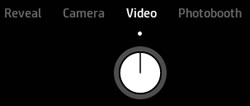
Sola veya sağa kaydırın. Video seçenek.
-
Video modunda, dokunun Esir almak simge
Videonuzu başlatmak ve bitirmek için. -
Dokunun Sağ ok Videonuzu kabul etmek için veya dokunun X Videoyu silmek ve yeni bir video başlatmak için.
-
Dokunun Çerçeve simge
Yazdırmak için bir çerçeve seçmek. -
Yazdırmak istediğiniz çerçeveyi seçin.
-
AndroidNoktayı yazdırmak istediğiniz karenin zamanına kadar sürükleyip bırakın, ardından da üzerine dokunun. Onay işareti
. -
iOSKareyi yazdırmak istediğiniz çerçeveye sürükleyin ve ardından üzerine dokunun. Onay işareti
.
-
-
Çerçeveyi gerektiği gibi düzenleyin ve ardından kaydedin, yazdırın veya paylaşın.
Photobooth modunda yazdır
Fotoğraf kabini modunu kullanarak, tek bir fotoğraf olarak basılacak dört ardışık görüntü yakalayabilirsiniz.
-
Dokunun Kamera simge
veya
ve ardından sola veya sağa kaydırın. Fotoğraf kabini seçenek.
-
Fotoğraf kabini modunda, gerektiği gibi kamera yönünü değiştirin veya flaşı ayarlayın.
-
Dokunun Esir almak simge
Fotoğraf çekmeye başlamak için.Not:
Çekimler arasındaki zamanlayıcıyı durdurmak için dokunun. Esir almak simge
.Kamera, her fotoğraf arasında geri sayım yaparak dört fotoğraf çekiyor. Fotoğraflar çekildikten sonra, birleştirilmiş fotoğrafın önizlemesi görüntüleniyor.
-
Fotoğrafı gerektiği gibi düzenleyin ve ardından kaydedin, yazdırın veya paylaşın.
3. Adım: Ek özellikleri keşfedin
HP Sprocket uygulamasının diğer özelliklerini öğrenin.
Önizleme ekranı
HP Sprocket uygulamasında bir fotoğraf çekin veya seçin, ardından önizleme ekranından fotoğraflarınızı düzenleyin, yazdırın veya paylaşın.
-
Boyutunu değiştirFotoğrafları yakınlaştırmak ve döndürmek için ekranda iki parmağınızı kullanın.
-
Düzenlemek: Musluk Düzenlemek veya Düzenlemek simge
ve ardından dokunun Onay işareti
İşiniz bittiğinde. Daha fazla bilgi için bakınız. Fotoğraflarımı nasıl düzenlerim? içinde Sıkça sorulan sorular (SSS). -
YazdırBirden fazla kopya veya kutucuk yazdırmak için gri çubuktan yukarı kaydırın ve ardından dokunun. Yazdır simge
Bakınız Karoları Yazdır Daha fazla bilgi için ilgili bölüme bakın. -
Paylaşmak: Dokunun Paylaşmak simge
veya
. -
Kaydetmek: Dokunun Kaydetmek simge
veya
Ardından fotoğrafınızı kaydetmek istediğiniz klasöre gidin. -
Yazdırma kuyruğunu görüntüleGri çubuktan yukarı kaydırın ve ardından dokunun. Yazdırma Kuyruğu.
Not:
iOS'taYazdırma kuyruğu yalnızca fotoğraf içerdiğinde görüntülenir. -
Çıkış: Dokunun X.
Uygulama yazdırma kuyruğu
Yaklaşan yazdırma işlerini görüntülemek ve değiştirmek için HP Sprocket uygulamasının yazdırma kuyruğunu kullanın.
-
Yazdırma kuyruğunu görüntüle: Dokunun Menü simge
ve sonra dokunun Yazdırma Kuyruğu
Uygulama iki farklı sıra gösterebilir.-
O Yazıcı Kuyruğu Belirli bir Sprocket'e gönderilen en fazla 10 fotoğrafı görüntüler.
-
O Uygulama Sırası Sprocket'e bağlı olmadığınızda mobil cihazınızdan gönderilen en fazla 20 fotoğrafı görüntüler.
-
-
Fotoğrafı sıranın başına taşıYazdırma kuyruğuna gidin ve ardından bir fotoğrafı sağa kaydırın. Yeniden sipariş ver simge
Görüntülenir ve fotoğraf listenin en üstüne taşınır. -
Fotoğrafları sıradan kaldırYazdırma kuyruğuna gidin ve kaldırmak istediğiniz fotoğrafı sola kaydırın. Çöp tenekesi simge
Görüntüler görüntülenir ve fotoğraf sıradan kaldırılır.
Fotoğraf karoları
Fotoğrafınızı ayrı ayrı basılacak parçalara bölün ve ardından bunları birleştirerek daha büyük bir fotoğraf oluşturun.
-
Fotoğraf çekin veya bir fotoğraf seçin.
-
Önizleme ekranından, gri çubuktan yukarı doğru kaydırın.
-
İçinde Fayanslar Bölümden istediğiniz deseni seçin. Karo şeklinde yerleştirilmiş fotoğraflar 2 x 2 veya 3 x 3 deseninde yazdırılabilir.
-
Dokunun Yazdır simge
.Karolar ayrı ayrı yazdırma işleri olarak kuyruğa gönderilir. -
Baskılı fotoğrafları bir araya getirerek mozaik şeklinde bir fotoğraf oluşturun.
Özel çıkartmalar
Sprocket baskısına eklemek için bir çizim oluşturun.
-
Fotoğraf çekin veya bir fotoğraf seçin.Fotoğraf sergilerinin önizlemesi.
-
Musluk Düzenlemek veya Düzenlemek simge
ve ardından dokunun Etiket simge
Etiket galerisini görüntülemek için. -
Dokunun Artı işareti
Çerçeveyi çiziminizle doldurun ve ardından yakalamak için ekrana dokunun.Not:
En iyi sonuç için, zıt renkteki kağıt üzerinde kalın uçlu bir kalem veya işaretleyici kullanın.
Özel çıkartmalar, özel çıkartma galerisine kaydedilir. Oluşturduğunuz ilk özel çıkartma, özel çıkartma galerinizin simgesi olur.
-
Özel bir etiketi silÖzel çıkartma galerisini açın ve silmek istediğiniz çıkartmaya uzun süre basılı tutun.
-
Özel çıkartma galerisinin tamamını silin.Özel çıkartma galerisi simgesine uzun süre dokunun.
Sıkça sorulan sorular (SSS)
Sıkça sorulan bu soruları inceleyin.
Ana ekrana nasıl giderim?
Ana ekrandan menülere ve yazdırma kuyruğuna erişebilir, fotoğraf kaynaklarınız arasında (örneğin kamera, bulut veya sosyal medya hesapları) gezinebilirsiniz.
-
Menüler: Dokunun Menü simge
HP Sprocket uygulamasından Sprocket'ınız hakkında bilgilere, mesajlara ve güncellemelere ve Sprocket desteğine erişmek için. -
Fotoğraf kaynağıCihazınızda, Instagram, Facebook veya Google hesaplarınızda kayıtlı fotoğraf klasörlerini görüntülemek için sola veya sağa kaydırın.
-
Yazdırma kuyrukları: Dokunun Menü simge
ve sonra dokunun Yazdırma Kuyruğu
Hangi fotoğrafların sıradaki baskıya gireceğini görmek için.
Fotoğraflarımı nasıl düzenlerim?
Fotoğraf çektikten veya seçtikten sonra, fotoğrafınızı düzenlemek için HP Sprocket uygulamasının özelliklerini kullanın.
-
Önizleme ekranında dokunun. Düzenlemek veya Düzenlemek simge
Fotoğrafınızı düzenlemek için. -
Fotoğrafınızı değiştirmek için düzenleme simgelerinden birini seçin.
-
Otomatik düzeltmeBu uygulama fotoğrafınızı iyileştirir.
-
FiltrelerDijital lens filtreleri uygulayarak siyah beyaz, sepya tonlu veya canlı fotoğraflar oluşturabilirsiniz.
-
Hızlı Eylem DüzenlemeleriHazır çerçeve ve süslemeler arasından seçim yapın.
-
ÇerçevelerFotoğrafınızın etrafına bir çerçeve ekleyin.
-
ÇıkartmalarGaleriden bir çıkartma seçin ve fotoğrafınıza eklemek için çıkartmayı dokunup sürükleyin.
-
FırçalamakFotoğrafınızın üzerine bir tasarım çizin. Fırçanın rengini, kalınlığını veya keskinliğini değiştirmek için ekranın altındaki simgelere dokunun.
-
AyarlamalarFotoğrafınızın parlaklığını, kontrastını ve renk doygunluğunu değiştirin.
-
MetinFotoğrafınızın üzerine eklemek istediğiniz mesajı yazın.
-
Mahsul/DöndürmeFotoğrafınızı kırpın, döndürün veya ters çevirin.
-
-
Dokunun Onay işareti
İşiniz bittiğinde.
Sprocket'e yazdıramazsam ne olacak?
Bazen HP Sprocket uygulamasından gönderilen yazdırma işleri yazdırılmıyor. Lütfen aşağıdakileri kontrol edin:
-
Bluetooth mobil cihazınızda etkindir.
-
Sprocket'e en fazla 10 yaprak fotoğraf kağıdı yüklenir.
-
Sprocket şarj edildi ve açıldı.
-
Sprocket, mobil cihazınızın menzili içindedir.
-
Firmware güncel.
Ayrıntılı sorun giderme adımları için şuraya gidin: Dişli çark bağlanmıyor veya yazdırılmıyor..
Sprocket baskı kalitesini iyileştirmek için ne yapabilirim?
Baskı kalitesini artırmak için bu önerileri ve prosedürleri deneyin.
-
Lütfen temiz ve kırışıksız orijinal HP ZINK fotoğraf kağıdı kullanın.
-
Fotoğraf kontrastını ve parlaklığını ayarlamak için HP Sprocket uygulamasını kullanın.
-
Kağıt yolu silindirlerini Baskı Kalitesi Kartı (eski adıyla Smartsheet) ile temizleyin.
-
Yazdırma işlemleri arasında Sprocket'in birkaç dakika soğumasına izin verin.
-
Fotoğraf kağıdını serin ve kuru bir yerde saklayın ve suyla temasından kaçının.
-
Ürün yazılımının güncel olduğundan emin olun.
Ayrıntılı sorun giderme adımları için şuraya gidin: Baskı Kalitesini İyileştirme.
Sprocket çıktım neden boş?
Fotoğraf kağıdı yanlış yerleştirilmiş olabilir. Fotoğraf kağıdı, HP logoları aşağıya bakacak şekilde giriş tepsisine yerleştirilmelidir.
-
Dişli çarkı kapatın.
-
Kağıt kapağını çıkarın ve ardından giriş tepsisinden tüm fotoğraf kağıtlarını çıkarın.
-
HP logoları aşağı bakacak şekilde fotoğraf kağıdını yeniden yerleştirin.
-
Kağıt kapağı tekrar yerine koyun.
-
Sprocket'i açın ve ardından yazdırma işini yeniden gönderin.
Dişli çarkım hakkında daha fazla bilgiyi nereden edinebilirim?
Daha fazla bilgi için lütfen şu adrese gidin: HP Dişlisi ana sayfa.
Still need support?
Get personal help from our support team by visiting the Contact Us page.
Contact UsRegister your product.
Secure your product with easy access to help, updates, and documentation.
Product Registration


.
veya
, dokunun
(Sadece iOS için) ve ardından dokunun
veya
ve ardından sola veya sağa kaydırın. 
Fotoğraf çekmek.
, musluk 
Videonuzu başlatmak ve bitirmek için.
Yazdırmak için bir çerçeve seçmek.
.

ve ardından dokunun
veya
Ardından fotoğrafınızı kaydetmek istediğiniz klasöre gidin.
Uygulama iki farklı sıra gösterebilir.
Görüntülenir ve fotoğraf listenin en üstüne taşınır.
Görüntüler görüntülenir ve fotoğraf sıradan kaldırılır.
Etiket galerisini görüntülemek için.
Çerçeveyi çiziminizle doldurun ve ardından yakalamak için ekrana dokunun.
HP Sprocket uygulamasından Sprocket'ınız hakkında bilgilere, mesajlara ve güncellemelere ve Sprocket desteğine erişmek için.