HP Sprocket 200 Yazıcılar - Sıkça Sorulan Sorular (SSS)
Bu belge, HP Sprocket 200 yazıcılar ve Android mobil cihazlar ile Apple iOS cihazları için HP Sprocket uygulaması içindir.
Yazıcı ve HP Sprocket uygulamasıyla ilgili sık sorulan soruların (SSS) yanıtları için bu belgeyi okuyun.
Çıktılarım neden boş?
HP Sprocket fotoğraf kağıdı yanlış yerleştirilmiş olabilir. Fotoğraf kağıdı, HP logoları aşağıya bakacak şekilde giriş tepsisine yerleştirilmelidir.
-
Yazıcıyı kapatın.
-
Kağıt kapağı çıkarın.
-
Giriş tepsisinden gevşek fotoğraf kağıtlarını çıkarın.
-
HP logoları aşağıya bakacak şekilde HP Sprocket Fotoğraf Kağıdını yeniden yerleştirin.
-
Kağıt kapağı tekrar yerine koyun.
-
Yazıcıyı açın ve ardından yazdırma işini yeniden gönderin.
Yazıcımı nasıl sıfırlarım?
Yazdırma işi gönderdiğinizde yazıcı yazdırmıyorsa veya düğmeye bastığınızda kapanıyorsa Güç Bu düğmeye basarak yazıcıyı sıfırlayın ve hataları temizleyin.
-
Yazıcının açık olduğundan emin olun.
-
Kağıt kapağı çıkarın.
-
Bulun Sıfırla düğme.
-
Bir ataş veya iğne kullanarak bastırın ve basılı tutun. Sıfırla Şarj gösterge ışığı sönene kadar düğmeye basın.Yazıcı sıfırlanır ve kapanır.
-
Kağıt kapağını yerine takın ve ardından yazıcıyı açın.
Renkli kartı neden yüklemem gerekiyor?
Renkli Baskı Kalitesi Kartı (eski adıyla Smartsheet), yazıcıyı belirli HP Sprocket Fotoğraf Kağıdı paketiyle baskı için en iyi baskı kalitesini sağlayacak şekilde kalibre eder. Renkli kart, kalibrasyon sırasında veya baskı kalitesini iyileştirmeniz gerektiğinde kağıt yolu silindirlerini temizler.
Baskı kalitesini nasıl geliştirebilirim?
Orijinal HP Sprocket Fotoğraf Kağıdı kullanarak, pili şarj ederek, Sprocket aygıt yazılımını güncelleyerek ve kağıt yolu silindirlerini temizleyerek baskılarınızın kalitesini iyileştirin.
Daha fazla bilgi için lütfen şu adrese gidin: Baskı Kalitesini İyileştirme.
Neden yanıp sönen kırmızı bir ışık görüyorum?
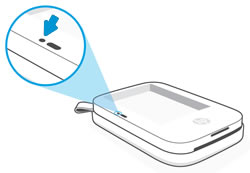
HP Sprocket 200 yazıcının iki gösterge ışığı vardır. Hangi ışığın yanıp söndüğünü belirleyin.
-
Durum Gösterge ışığı
-
Şarj gösterge ışığı
-
Eğer Durum Gösterge ışığı Kırmızı ışık yanıp sönüyorsa, yazıcı hata durumundadır ve HP Sprocket uygulamasında bir hata mesajı görüntülenir. Daha fazla bilgi için şu adrese gidin: Yanıp Sönen Kırmızı Durum Gösterge Işığı.
-
Eğer Şarj gösterge ışığı Kırmızı ışık yanıp sönüyorsa, pilin şarjı çok düşük veya şarj olmuyor demektir. Daha fazla bilgi için şu adrese gidin: Yanıp Sönen Kırmızı Şarj Gösterge Işığı.
Yazıcımın pil ömrünü nasıl en üst düzeye çıkarırım?
Pil ömrünü uzatmanın birkaç yolu vardır. Pil ömrünü en üst düzeye çıkarmak için bu önerileri kullanın.
-
Yazıcının açık kalma süresini değiştirin.Varsayılan olarak, yazıcı 60 dakika sonra kapanacak şekilde ayarlanmıştır. Yazıcının otomatik olarak kapanma zamanını değiştirmek için mobil cihazınızda HP Sprocket uygulamasını açın ve aşağıdaki seçeneğe dokunun. Menü simge
ve sonra dokunun dişli çark. Musluk Yazıcıları YönetYazıcınızın seçili olduğundan emin olun ve ardından dokunun. Yazıcı Ayarları. Musluk Otomatik KapanmaArdından yazıcının ne zaman kapanmasını istediğinizi seçin. -
Yazıcıyı en az 2 amperlik bir USB güç kaynağıyla şarj edin. Yazıcıyı bilgisayarın USB portundan veya USB hub'ından şarj ederseniz, yazıcı düzgün bir şekilde şarj olmak için yeterli gücü alamayabilir.
-
Yazıcıyı kullanmadığınız zamanlarda şarj edin.Yazıcıyı kullanmadığınız zamanlarda mutlaka güç kaynağına bağlı bırakın.
Not:
Yazıcı şarj olurken de kullanabilirsiniz. -
Yazıcıyı 120 dakikadan fazla şarj edin.HP, yazıcının 120 dakikaya kadar veya Şarj Gösterge ışığı yeşile dönene kadar şarj edilmesini önerir. Ancak, pil ömrünü uzatmak için yazıcıyı 120 dakikadan daha uzun süre şarj edebilirsiniz.
-
Harici bir pil şarj cihazı kullanın.Harici bir pil şarj cihazı kullanmak, pil seviyesi düşük olduğunda ve başka bir güç kaynağına erişiminiz olmadığında yazıcıyı şarj etmenizi sağlar. Harici bir pil şarj cihazı satın almak için şu adrese gidin: HP Ev ve Ev OfisiHarici pil şarj cihazlarını diğer satıcılardan da satın alabilirsiniz.
Aynı anda birden fazla baskı işi gönderebilir miyim?
Evet. Yazıcı başka bir yazdırma işini işlerken veya kapalıyken yazdırma işi gönderdiğinizde, yazdırma işi yazdırma kuyruğuna gönderilir.
Birden fazla cihazdan çıktı alabilir miyim?
Evet. Sprocket 200 ile en fazla 3 mobil cihaz eşleştirilebilir.
Yazıcımın garantisi nedir?
Yazıcının satın alma tarihinden itibaren bir yıl süreyle sınırlı donanım garantisi bulunmaktadır.
Not:HP, yazıcının düşürülmesi veya su hasarı gibi müşteri hatası nedeniyle hasar görmesi durumunda garanti hizmeti sağlayamaz.
Yazıcım neden beklenmedik şekilde kapanıyor?
Varsayılan olarak, yazıcı 60 dakika sonra otomatik olarak kapanacak şekilde ayarlanmıştır. Yazıcının kapanma zamanını değiştirmek için HP Sprocket uygulamasını kullanın.
-
Yazıcıyı açın.
-
Mobil cihazınızda HP Sprocket uygulamasını açın.
-
Dokunun Menü simge
ve sonra dokunun dişli çark. -
Musluk Yazıcıları YönetYazıcınızın seçili olduğundan emin olun ve ardından dokunun. Yazıcı Ayarları.
-
Musluk Otomatik KapanmaArdından yazıcının otomatik olarak kapanmasını istediğiniz zamanı seçin.
Hangi kağıt boyutları destekleniyor?
HP Sprocket 200 Yazıcı, 5.0 x 7.6 cm (2 x 3 inç) boyutlarındaki HP Sprocket Fotoğraf Kağıdını destekler.
Yazıcımın seri numarasını nerede bulabilirim?
Yazıcının seri numarasını, giriş tepsisinin içindeki Evrensel Ürün Kodu (UPC) etiketinde bulabilirsiniz. Seri numarası, her yazıcıya özgü on haneli alfa-sayısal bir numaradır.
-
Yazıcıyı kapatın.
-
Kağıt kapağı çıkarın.
-
Giriş tepsisinden tüm fotoğraf kağıtlarını çıkarın.
-
Giriş tepsisinin içindeki UPC etiketinde bulunan seri numarasını bulun.
HP Sprocket 2x3
Instant Printer
Print your favorite photos anytime with the HP Sprocket 2nd Edition Printer. This Bluetooth-enabled device connects to your smartphone and prints 2"x3" photos without ink, using durable, glossy paper. Personalize your photos with fun editing tools in the HP app. Lightweight and pocket-sized, it's ideal for on-the-go printing.
Still need support?
Get personal help from our support team by visiting the Contact Us page.
Contact UsRegister your product.
Secure your product with easy access to help, updates, and documentation.
Product Registration


ve sonra dokunun