








HP Sprocket Studio - プリンターの設定
このドキュメントは、HP Sprocket StudioおよびHP Sprocketアプリに関するものです。
プリンターを使い始めるには、まずHP Sprocketアプリをインストールし、次にプリンターを箱から取り出してください。
ステップ1:HP Sprocketアプリをダウンロードする
モバイルデバイスにHP Sprocketアプリをインストールしてください。このアプリは必須です。 写真を印刷する。
-
HPスプロケットへ (英語の)ホームページにアクセスし、画面の指示に従ってアプリをダウンロードしてインストールしてください。
-
お使いのモバイル端末でBluetooth設定メニューを開き、Bluetoothが有効になっていることを確認してください。
-
Android端末モバイル端末で位置情報アプリを開きます。 または位置情報サービス メニューを開き、設定がオンになっていることを確認してください。
注記:
プリンターを使用していないときは、この設定をオフにすることができます。

ステップ2:プリンターを開梱し、電源コードを接続します。
プリンターを箱から取り出し、電源コードを接続し、電源を入れてください。
-
プリンターを箱から取り出し、梱包材とテープをすべて取り除いてください。
-
紙詰まりや印刷トラブルを防ぐため、プリンターの背面には少なくとも12.7cm(5インチ)のスペースを確保し、清潔で水平な場所に設置してください。

-
プリンターに電源コードを接続し、壁のコンセントに差し込んでください。電源コードがプリンター背面の排紙口を塞いでいないことを確認してください。
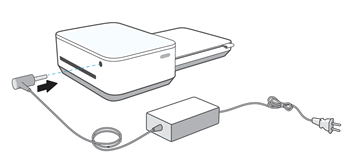
-
電源ボタンを長押しします ステータスインジケーターランプが点灯するまでボタンを押してください。
ステップ3:HP Sprocket Studioフォト用紙をセットする
100 x 148 mm (4インチ x 6インチ) の純正HP Sprocket Studioフォト用紙を用紙トレイにセットしてください。
-
HP Sprocket Studioフォト用紙のパックを1つ開封してください。印刷品質の問題を防ぐため、用紙の光沢面には触れないようにしてください。

-
用紙トレイのカバーを開けてください。

-
写真用紙の両端を持ち、HPのロゴ面を下にして給紙トレイにセットしてください。
注記:
写真用紙を複数パックセットすると、紙詰まりや印刷不良の原因となることがあります。
-
用紙トレイのカバーを閉じてください。
ステップ4:カートリッジを取り付けます
プリンターに同梱されていたHP Sprocket Studioカートリッジを取り付けてください。
-
カートリッジをパッケージから取り出してください。
注意:
カートリッジ底部のリボンには触れないでください。リボンに指紋が付着すると、印刷品質の低下やカートリッジの損傷の原因となります。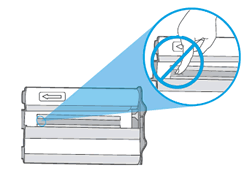
-
カートリッジドアを開けてください。

-
カートリッジをカチッと音がするまでスロットに挿入してください。

-
カートリッジドアを閉じてください。
ステップ5:プリンターとモバイルデバイスをペアリングする
HP Sprocketアプリを使用して、プリンターとモバイルデバイスをペアリングしてください。
-
HP Sprocketアプリを開きます。
-
ようこそ画面が表示されたら、セットアップオプションをタップし、画面の指示に従ってください。
-
メニューをタップ アイコン
 タップスプロケット次に、 「プリンターの管理」をタップします。 。
-
プリンターがリストに表示される場合プリンターは正常に接続されました。
-
お使いのプリンターがリストに表示されない場合「新しいプリンターを追加」をタップします。 次に、プリンター名をタップします。
これでプリンターに印刷ジョブを送信できるようになりました。 -
アプリがプリンターとペアリングできない場合は、 「プリンターが接続されない、または印刷されない」を参照してください。 詳細については、こちらをご覧ください。
ステップ6:HP Sprocket Studio用モバイルバッテリーを充電する(オプション)
別売りのHP Sprocket Studioパワーバンクは、プリンターに接続する前に充電してください。
-
プリンターに付属の電源コードをモバイルバッテリーに接続してください。

-
モバイルバッテリーの充電状態を示す4つのランプすべてが白色になるまで充電し、その後電源コードを抜いてください。

-
充電状態ボタンとライト
-
-
モバイルバッテリーのコードをほどいて、プリンターに接続してください。
注記:
印刷していないときは、バッテリー寿命を延ばすために電源コードを抜いてください。
Still need support?
Get personal help from our support team by visiting the Contact Us page.
Contact UsRegister your product.
Secure your product with easy access to help, updates, and documentation.
Product Registration
 Please enter a valid email.