








HP Sprocket Selectフォトプリンター - プリンターのセットアップ
このドキュメントは、HP Sprocket SelectフォトプリンターおよびHP Sprocketアプリに関するものです。
プリンターを初めてセットアップするには、箱からプリンターとすべての梱包材を取り出し、HP Sprocketアプリをインストールし、HP Sprocket 5.8 x 8.7 cm (2.3 x 3.4 インチ) フォト用紙をセットしてから、プリンターをキャリブレーションします。
ステップ1:プリンターを開梱して充電する
プリンターを開梱し、使用する前に充電してください。
-
プリンターを箱から取り出し、梱包材とテープをすべて取り除いてください。
-
USBケーブルをプリンターとUSB電源に接続してください。

-
プリンターを30分間、または充電インジケーターランプが緑色に点灯するまで充電してください。
ステップ2:プリンターとモバイルデバイスをペアリングする
モバイルデバイスにHP Sprocketアプリをインストールし、Bluetooth接続を使用してモバイルデバイスをプリンターとペアリングしてください。アプリは必須です。 プリンターを接続して、モバイルデバイスから写真を印刷します。
-
HPスプロケットへ (英語の)ホームページにアクセスし、画面の指示に従ってアプリをダウンロードしてインストールしてください。
-
アプリのインストール後、電源ボタンを長押ししてプリンターの電源を入れます。 出力スロットの上にあるステータスインジケーターランプが点灯するまでボタンを押してください。
-
お使いのモバイル端末でBluetooth設定メニューを開き、Bluetoothが有効になっていることを確認してください。
-
Android端末モバイル端末で位置情報アプリを開きます。 または位置情報サービス メニューを開き、設定がオンになっていることを確認してください。
注記:
HPは 位置情報を追跡したり、位置情報を記録したりすることができます。プリンターを使用していないときは、この設定をオフにすることができます。

HP Sprocketアプリを開きます。
ようこそ画面が表示されたら、セットアップオプションをタップし、画面の指示に従ってください。
メニューをタップ アイコン タップスプロケット次に、 「プリンターの管理」をタップします。 。
タップスプロケット次に、 「プリンターの管理」をタップします。 。利用可能なスプロケットディスプレイの一覧。
-
プリンターにプリンターが接続されています。
-
プリンターに表示されない場合は「新しいプリンターを追加」をタップします。 プリンターをタップし、画面の指示に従ってください。
ステップ3:HPスプロケットフォト用紙をセットする
HP Sprocketアプリを開き、プリンターのファームウェアのアップグレードを探してください。
HP Sprocket 5.8 x 8.7 cm (2.3 x 3.4 インチ) フォト用紙を給紙トレイにセットしてください。
-
プリンターの電源を切ってください。
-
紙製のカバーをまっすぐ上に引っ張って外し、脇に置いてください。

-
オレンジ色の給紙トレイに、HP Sprocket 5.8 x 8.7 cm (2.3 x 3.4 インチ) フォト用紙を最大 10 枚までセットします。 印刷品質カード(旧スマートシート)。オレンジ色のカードはバーコード面を下にして一番下に、写真用紙はHPロゴ面を下にして重ねてください。
注記:
オレンジ色のカードは、10枚すべて使い終わるまで保管し、その後捨ててください。このカードは各紙パック専用であり、 新しいパックと一緒に使用してください。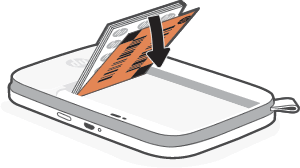
-
用紙カバーを取り付けてから、プリンターの電源を入れてください。
ステップ4:写真を印刷する
HP Sprocketアプリを使用して印刷ジョブを送信します。
-
ホーム画面から、左右にスワイプして、モバイル端末、Facebook、Instagram、またはGoogleアカウントに保存されている写真を選択します。
-
プレビュー画面で「編集」をタップします。 または編集 アイコン
 写真の外観を調整したり、フレームやステッカーを追加したり、フィルターを適用したりします。
 -
チェックマークをタップ
 変更を保存するには、 [印刷]をタップします。 アイコン
 。
。
詳細については、 「HP Sprocket アプリの使用」を参照してください。 。
$109.99


Still need support?
Get personal help from our support team by visiting the Contact Us page.
Contact UsRegister your product.
Secure your product with easy access to help, updates, and documentation.
Product Registration
 Please enter a valid email.