








HP Sprocket Studio - プリンターが接続されない、または印刷されない
このドキュメントは、HP Sprocket StudioおよびHP Sprocketアプリに関するものです。
印刷ジョブを送信した後、プリンターが接続されず、印刷も行われません。
ステップ1:プリンターの電源を入れる
プリンターの電源が自動的に切れた可能性があります。10cm x 15cm(4インチ x 6インチ)のHP Sprocket Studioフォト用紙が、HPロゴを下向きにして用紙トレイにセットされていることを確認してから、プリンターの電源を入れてください。
-
プリンターが接続または印刷する場合自動オフ設定を変更するには、次の手順に進んでください。
-
プリンターが接続されない、または印刷されない場合もう一度接続して印刷してみてください。問題が解決しない場合は、 「電源接続を確認する」に進んでください。 ステップ。
ステップ2:自動オフ設定を変更する
HP Sprocketアプリから、プリンターが自動的に電源オフになるタイミングを変更できます。
-
モバイル端末で、HP Sprocketアプリを開きます。
-
メニューをタップ アイコン
 そしてスプロケットをタップします。
 -
「プリンターの管理」をタップします。 プリンターが選択されていることを確認し、次に「プリンター設定」をタップします。 。
-
設定自動オフをタップしますそして、希望の設定を選択してください。
問題が解決しない場合は、次の手順に進んでください。
ステップ3:電源接続を確認する
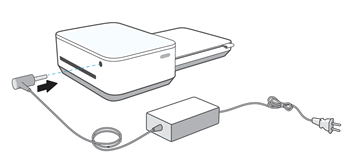
プリンターへの電力供給が不足している可能性があります。電源コードまたはHP Sprocket Studio Power Bank(別売)の接続を確認してください。
-
プリンターに付属の電源コードを使用している場合プリンターと壁のコンセントから電源コードを抜き、30秒待ってプリンターをリセットし、内部エラーをクリアしてください。電源コードが電源アダプターにしっかりと接続されていることを確認してください。電源コードをプリンターと壁のコンセントに再び接続し、プリンターの電源を入れてください。
注記:
電源コードは壁のコンセントに直接接続してください。電源タップに接続すると、十分な電力が供給されない場合があります。
モバイルバッテリーを使用している場合印刷を続けるには、電源コードをモバイルバッテリーに接続してください。印刷が完了したら、モバイルバッテリーをプリンターから取り外し、4つの充電状態ランプすべてが白色になるまで充電してください。

充電状態ボタンとライト
問題が解決しない場合は、次の手順に進んでください。
ステップ4:モバイルデバイスの設定を確認してください
接続および印刷に必要なモバイルデバイスの設定が有効になっていない可能性があります。設定を確認し、HP Sprocketアプリを使用してプリンターが接続されていることを確認してください。
-
モバイル端末をプリンターの近くに置いてください。Bluetooth信号は距離が離れると弱くなることがあります。
-
お使いのモバイル端末でBluetooth設定メニューを開き、Bluetoothが有効になっていることを確認してください。
-
Android端末モバイル端末で位置情報アプリを開きます。 または位置情報サービス メニューを開き、設定がオンになっていることを確認してください。
注記:
接続して印刷する際には位置情報へのアクセス許可をオンにし、プリンターを使用しないときはオフにすることができます。

モバイル端末で、HP Sprocketアプリを開きます。
メニューをタップ アイコンタップスプロケット次に、 「プリンターの管理」をタップします。 。
タップスプロケット次に、 「プリンターの管理」をタップします。 。-
プリンターにプリンターが接続されています。
-
プリンターに表示されない場合は「新しいプリンターを追加」をタップします。 そして、プリンターの名前をタップします。
問題が解決しない場合は、次の手順に進んでください。

 Please enter a valid email.